CDPM-X64 プロジェクトリファレンス
CDPM-X64 は、工程表を作成するためのツールです。
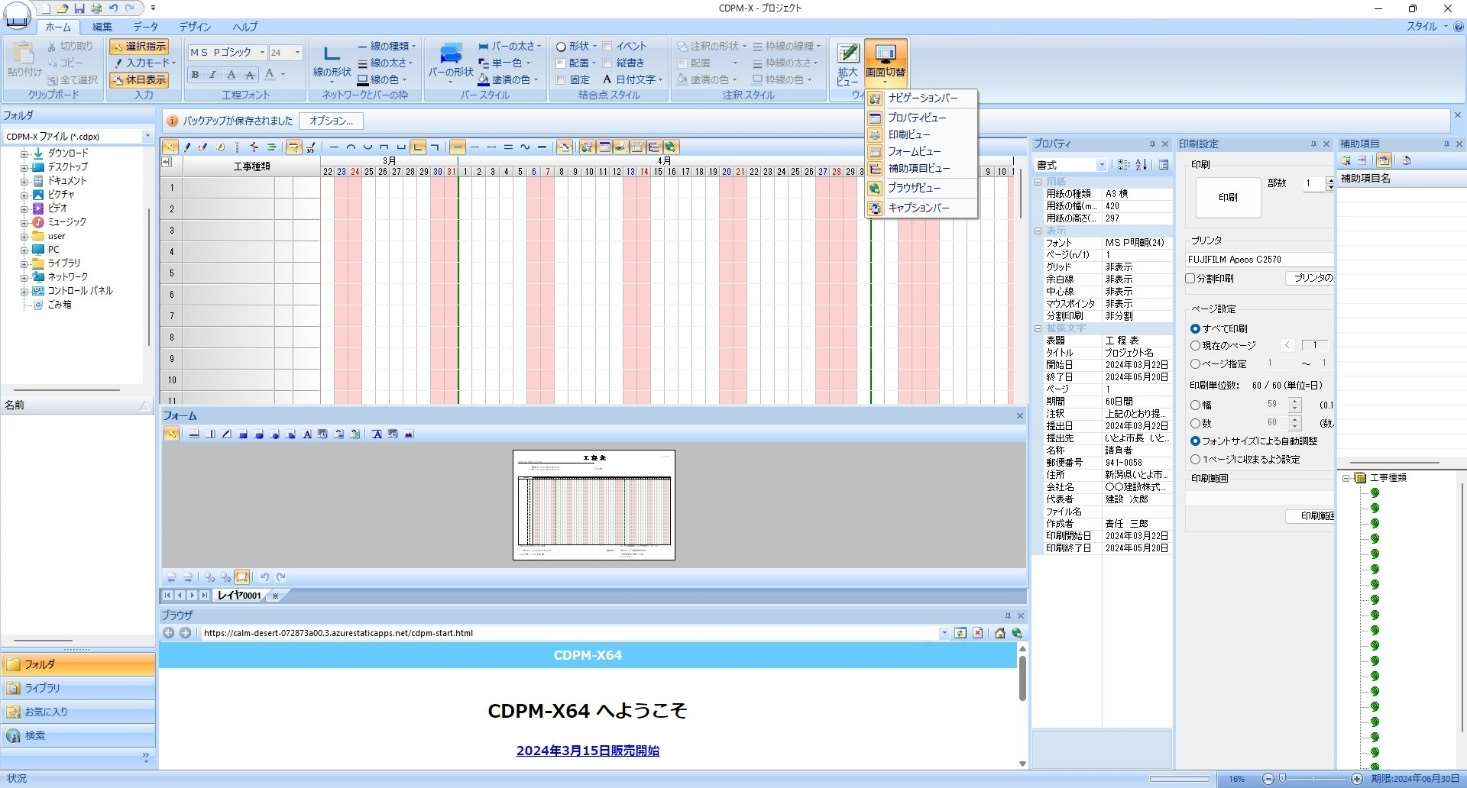
CDPM-X64 の画面構成CDPM-X64 を初めて起動したときの画面構成は、下の図の通りです。
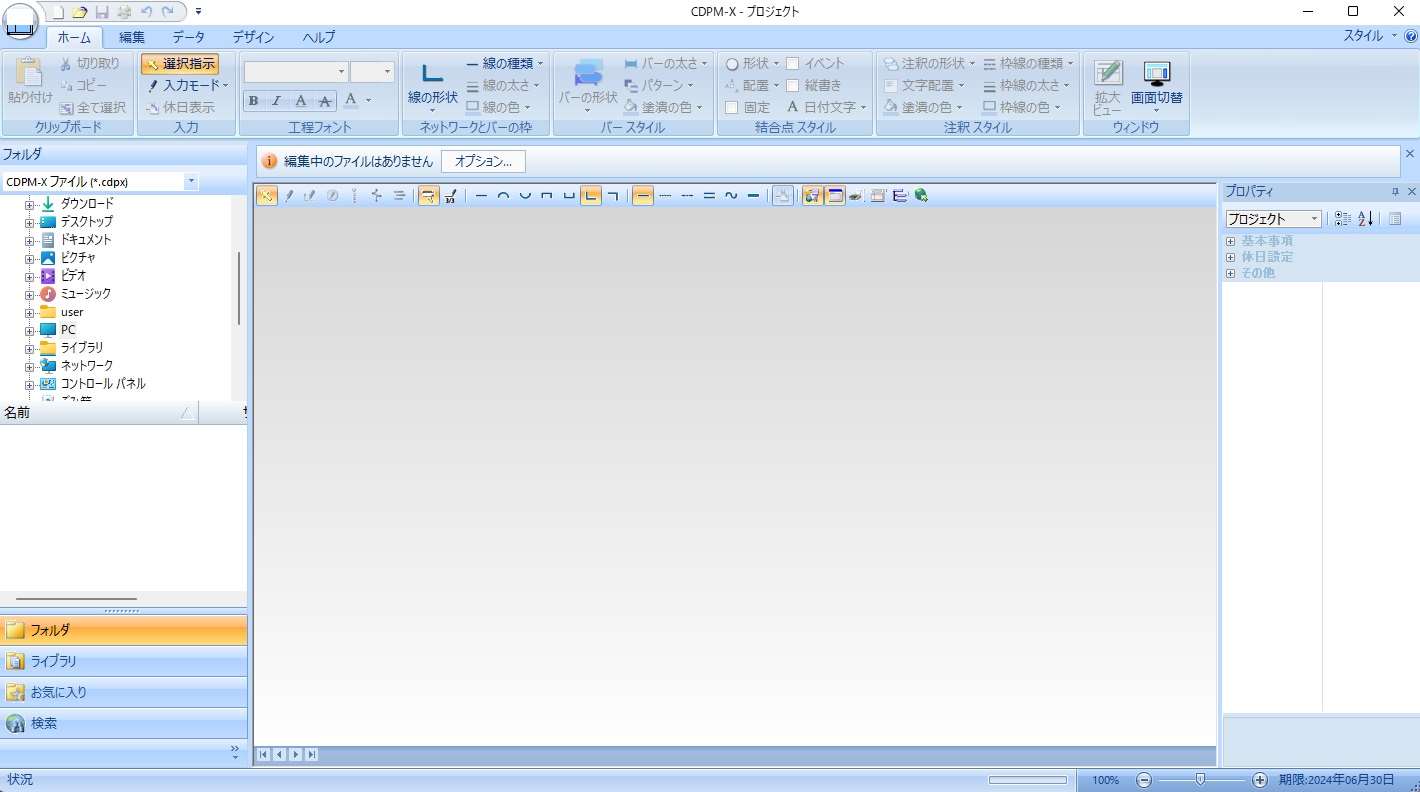
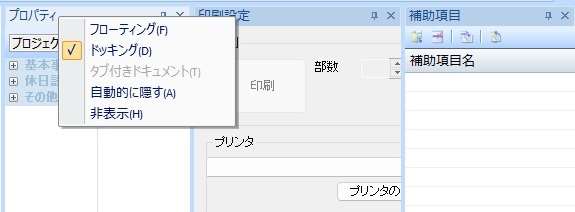
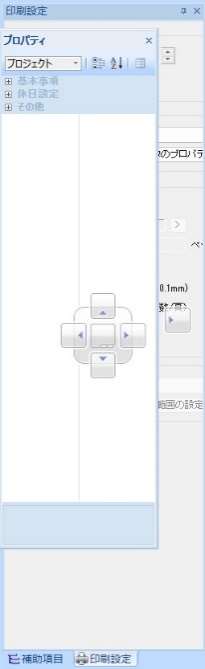
ビュー のタブ化
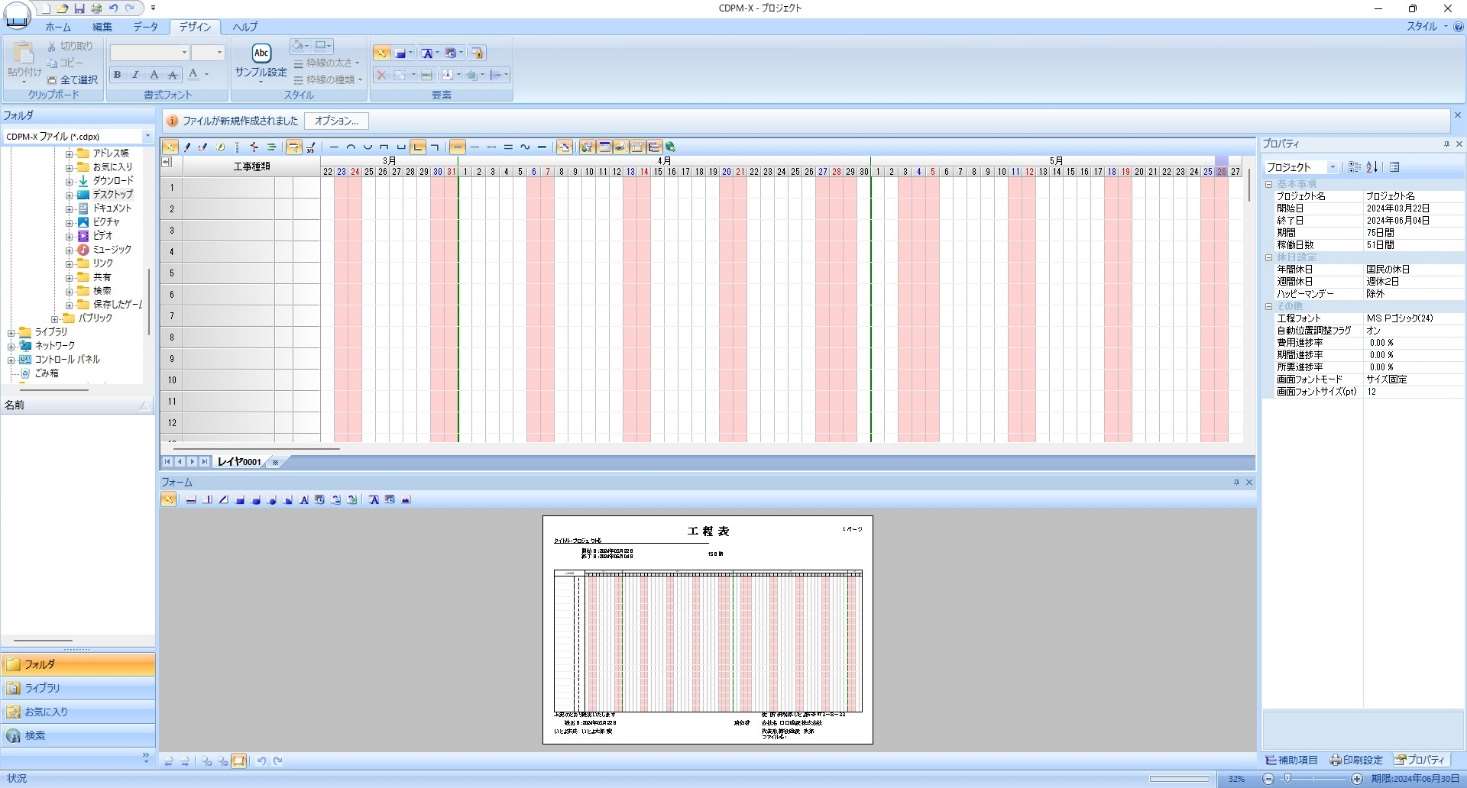
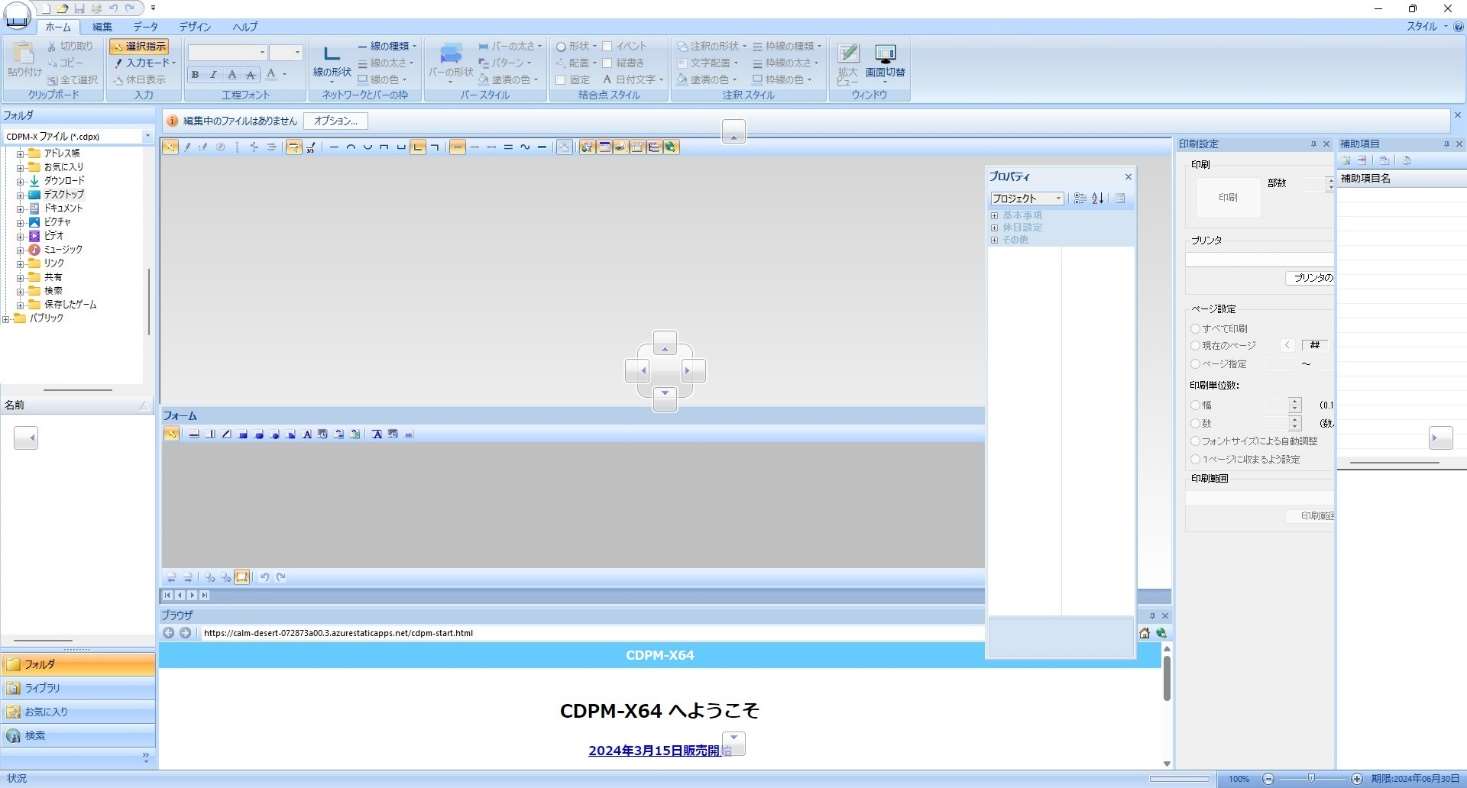
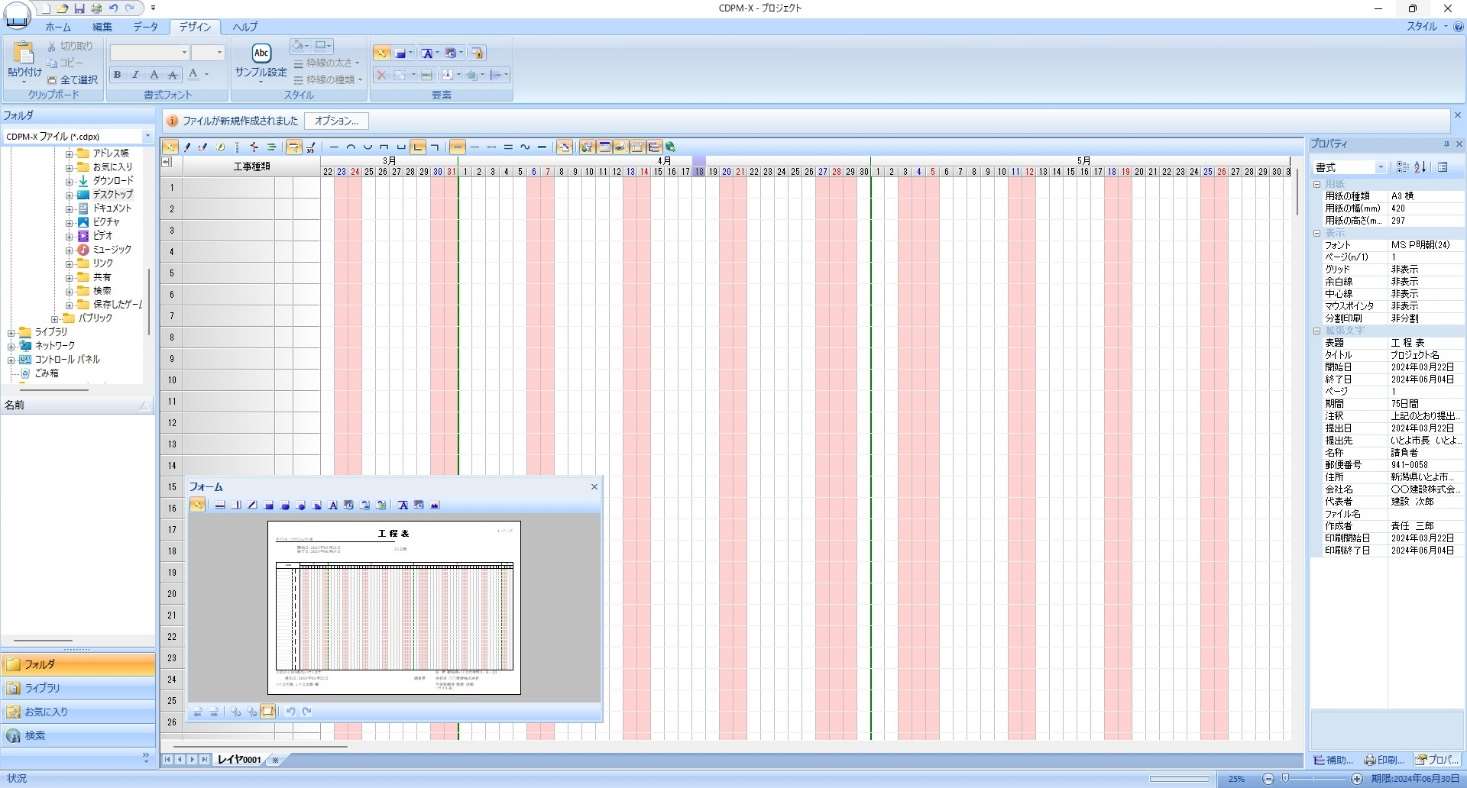
別の配置例です。
フォームビューをフローティングに設定しています。
フローティングに設定したビューのサイズは変更可能です。
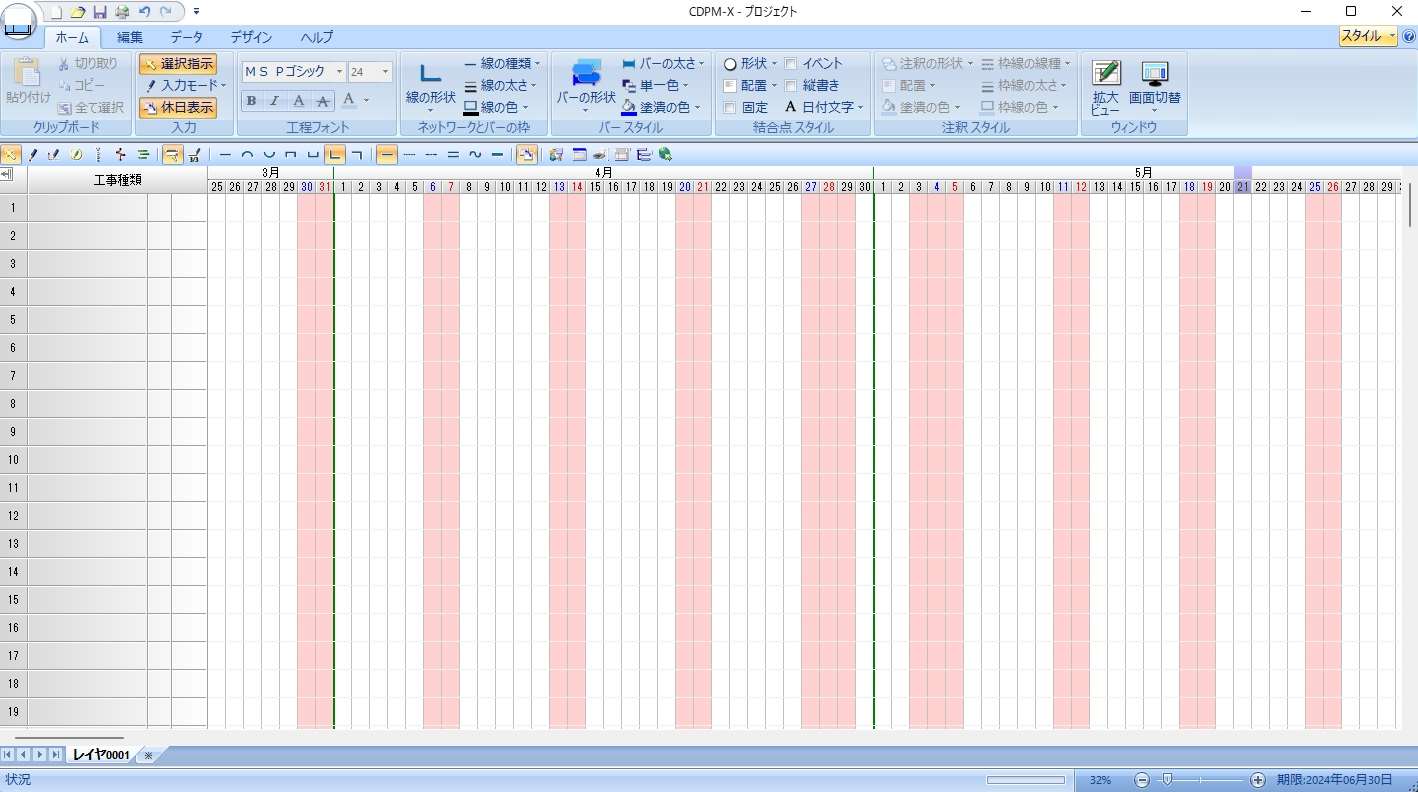
ビューやバーを全て閉じ、工程表示画面の設定も可能です。
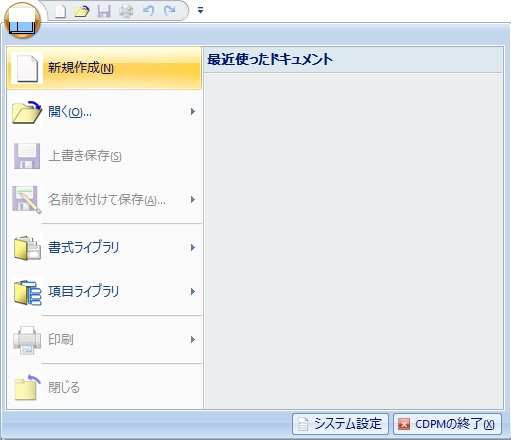
CDPM-X64 メニューボタン
CDPM-X64 のメニューボタンについて説明します。
新規作成コマンド
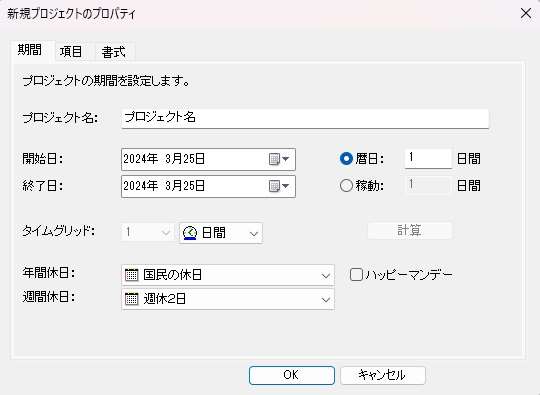
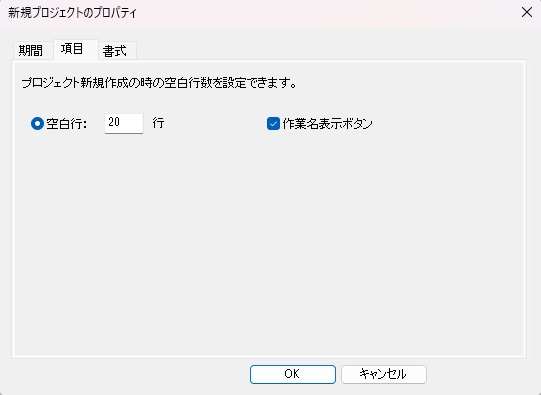
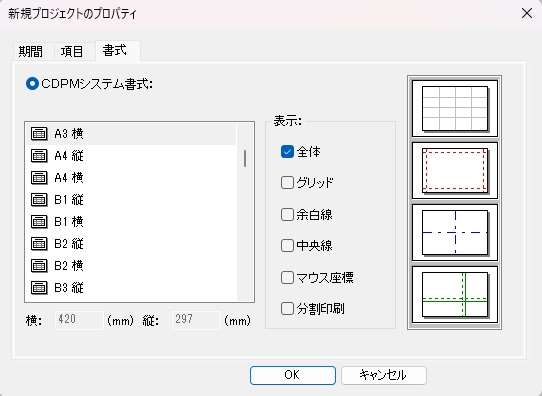

フォームビューの書式上に、余白線を表示したときの線の種類と色を設定します。枠内を左クリック、画面に余白線のプロパティを表示します。線種タブでは余白線の種類、色タブでは余白線の色を選択、その後<OK> ボタンを選択します。

フォームビューの書式上に、中央線を表示したときの線の種類と色を設定します。枠内を左クリック、画面に中央線のプロパティを表示します。線種タブでは中央線の種類、色タブでは中央線の色を選択、その後<OK> ボタンを選択します。

フォームビューの書式上に、分割線を表示したときの線の種類と色を設定します。枠内を左クリック、画面に分割線のプロパティを表示します。線種タブでは分割線の種類、色タブでは分割線の色を選択、その後<OK> ボタンを選択します。

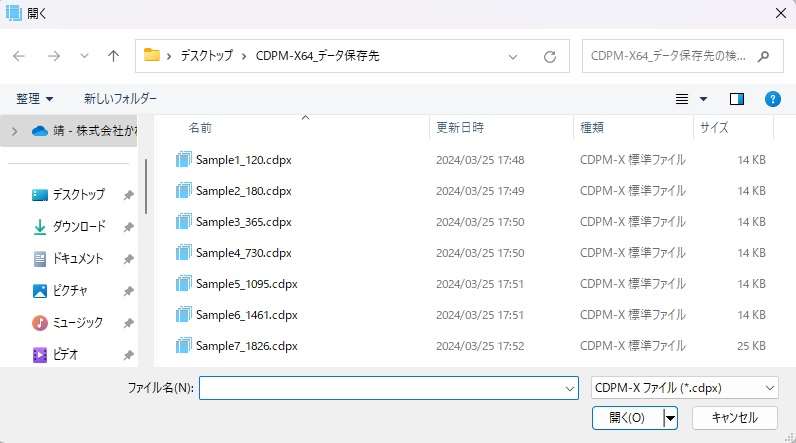
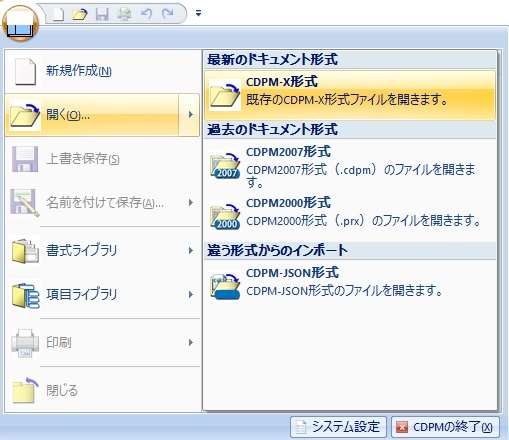
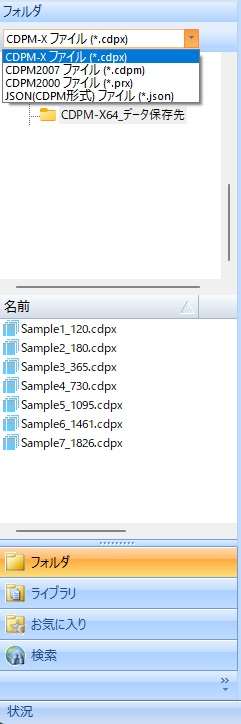
開くコマンド
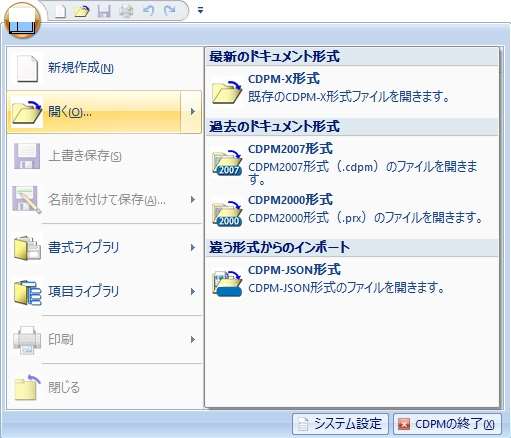
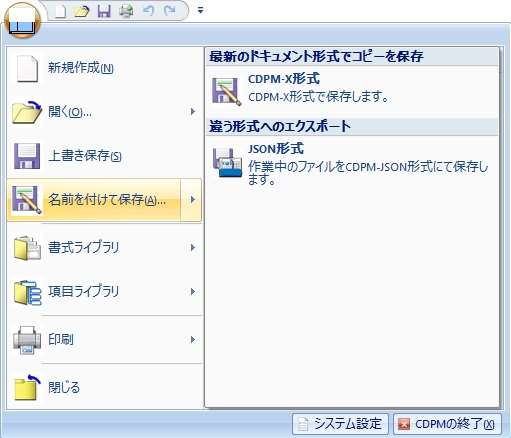
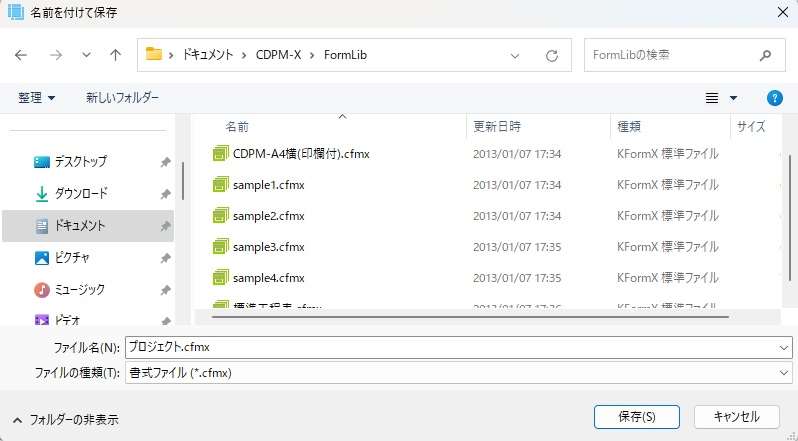
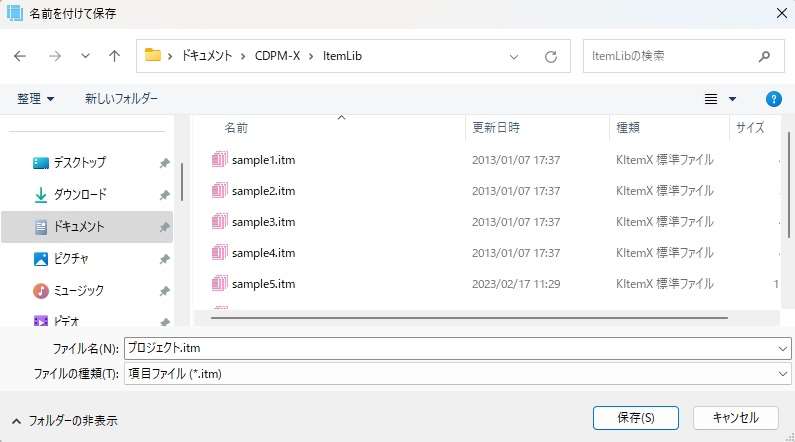
編集中のファイルに名前を付けて保存場所の選択し、CDPM-X のファイル形式で保存します。
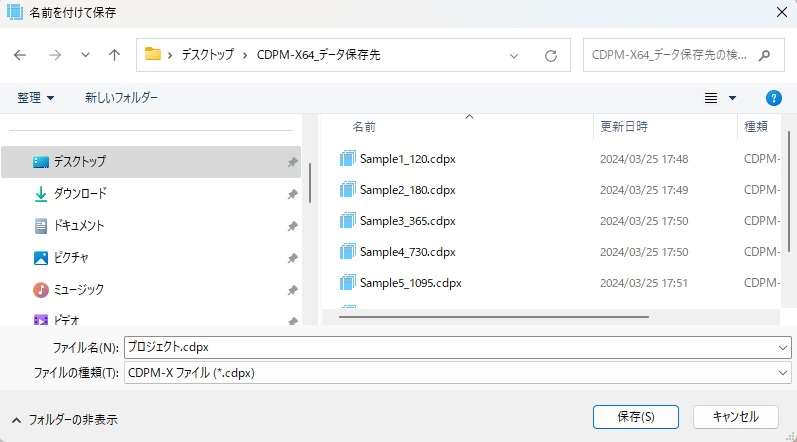
このコマンドを選択すると、[名前を付けて保存]ダイアログボックスを画面に表示します。
[名前を付けて保存]ダイアログボックス
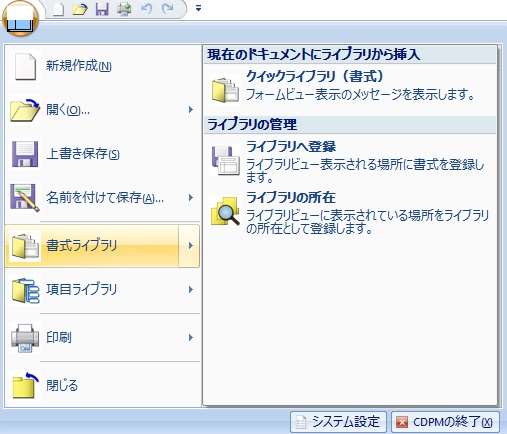
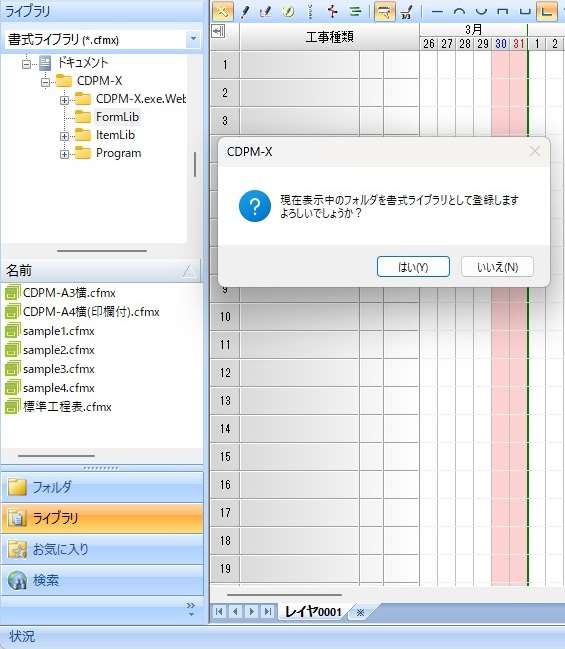
[項目ライブラリ]コマンド
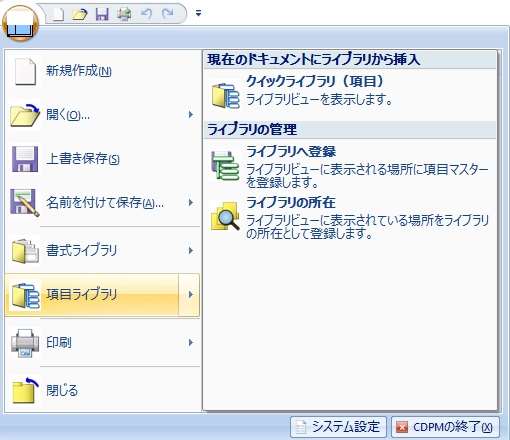
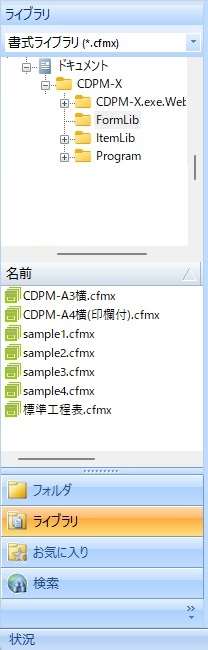
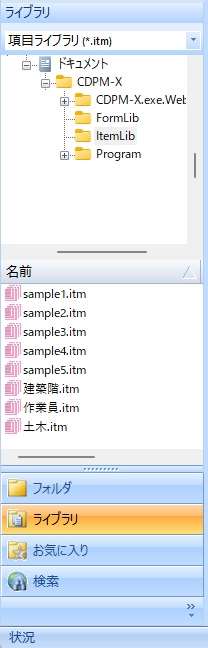
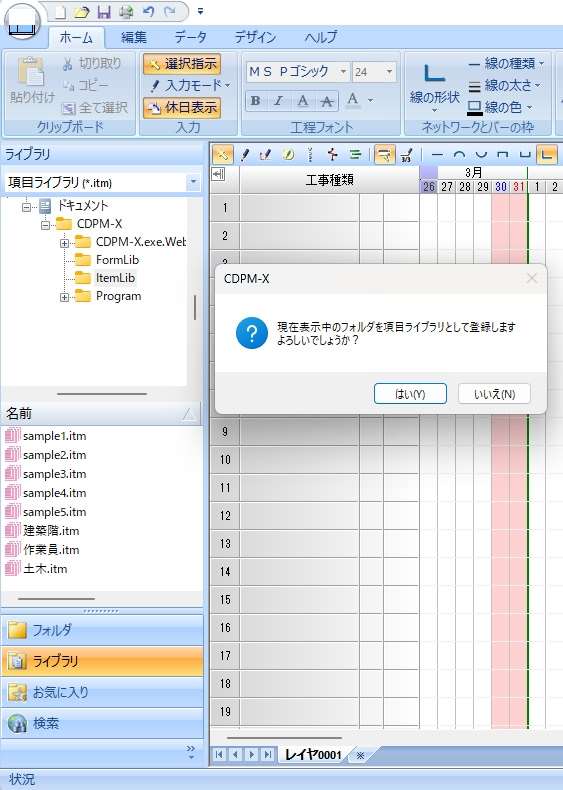
項目ライブラリから、使用する項目マスターを選択、または項目マスターを登録します。
コマンドの選択により、ダイアログボックスなどの表示が異なります。
①項目ライブラリ コマンド
②クイックライブラリ(項目) コマンド
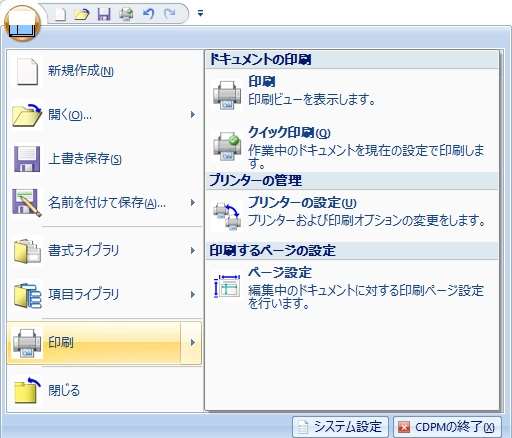
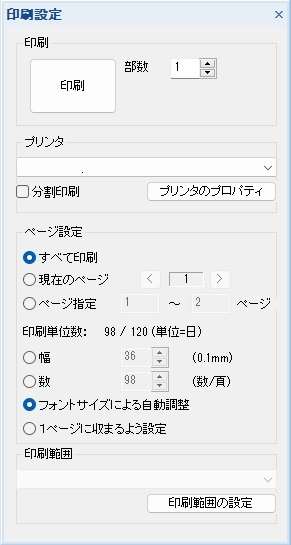
[印刷]コマンド
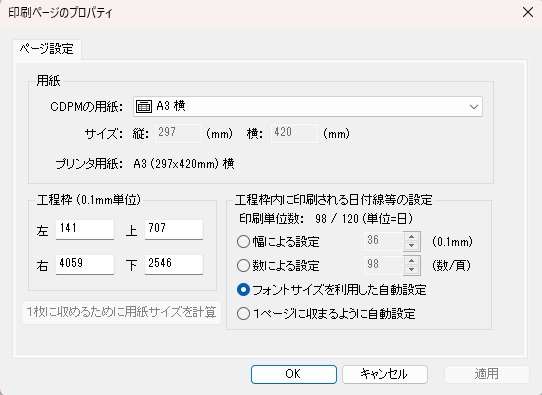
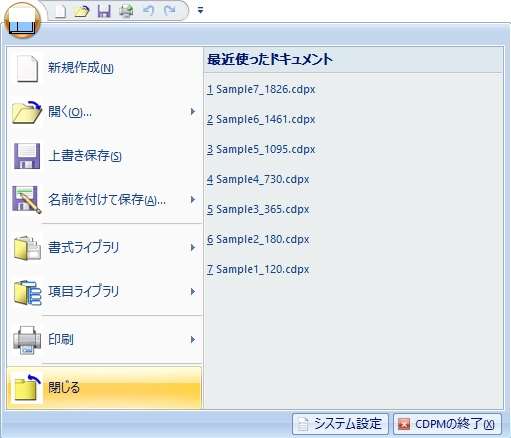
CDPM-X64 を閉じます。
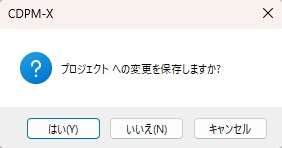
CDPM の終了コマンドを選択すると、画面に保存するか否かを確認するダイアログボックスを表示し、いずれかのボタンを選択した後、最後にアプリケーションを終了します。
CDPM-X64 のフレームも閉じます。
システム設定
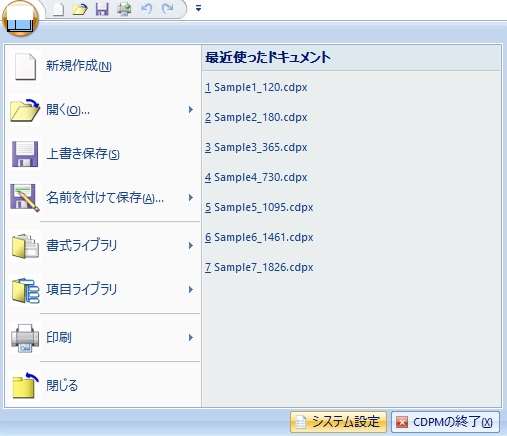
新規作成のデータに反映する初期値を設定します。
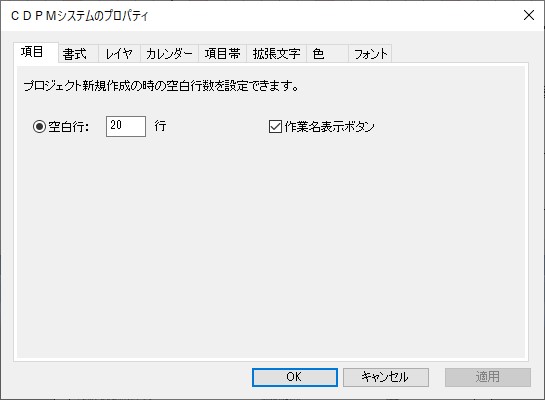
このコマンドを選択すると、画面に[CDPM システムのプロパティ]ダイアログボックスを表示します。
[項目]パネル
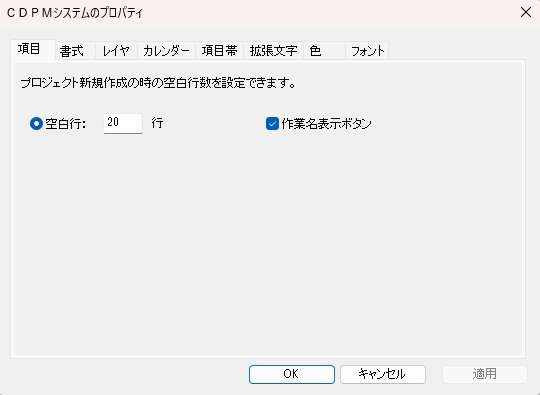
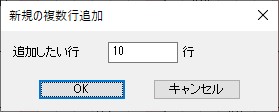
新規作成データの空白項目行数を設定します。
空白行:横に、数値を入力します。
※新規作成した後も、項目行の追加、削除の操作は行えます。
[書式]パネル
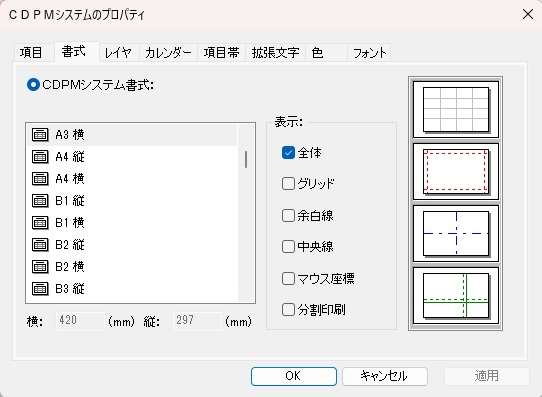
フォームビューの書式上に、余白線を表示したときの線の種類と色を設定します。枠内を左クリック、画面に余白線のプロパティを表示します。線種タブでは余白線の種類、色タブでは余白線の色を選択、その後<OK> ボタンを選択します。
フォームビューの書式上に、中央線を表示したときの線の種類と色を設定します。枠内を左クリック、画面に中央線のプロパティを表示します。線種タブでは中央線の種類、色タブでは中央線の色を選択、その後<OK> ボタンを選択します。
フォームビューの書式上に、分割線を表示したときの線の種類と色を設定します。枠内を左クリック、画面に分割線のプロパティを表示します。線種タブでは分割線の種類、色タブでは分割線の色を選択、その後<OK> ボタンを選択します。
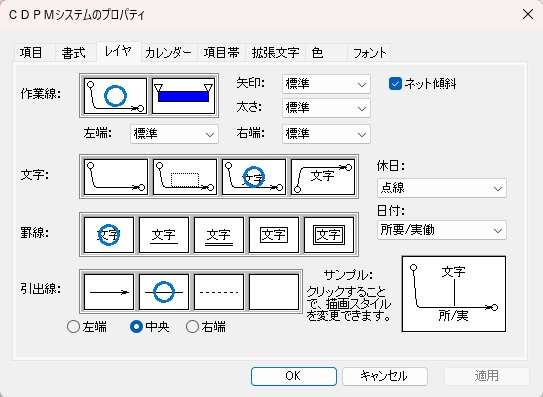
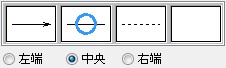
[レイヤ]パネル

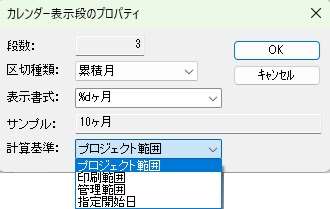
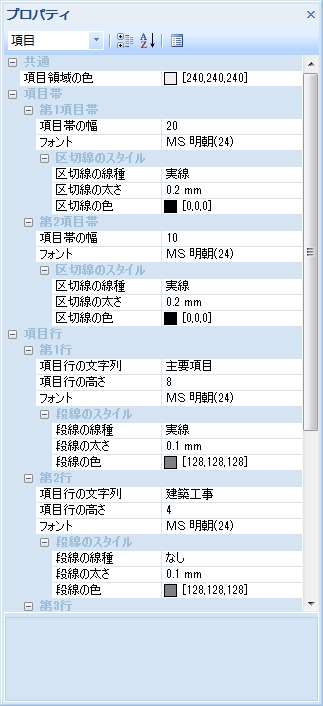
[項目帯]パネル
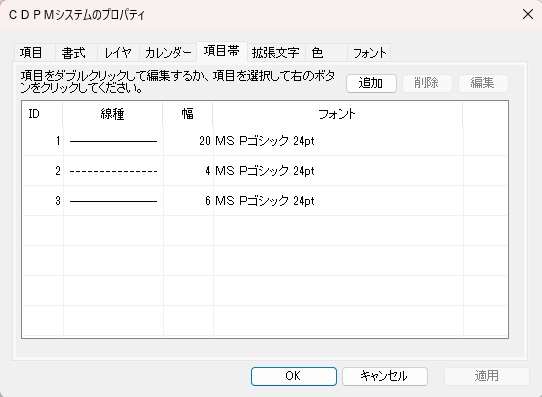
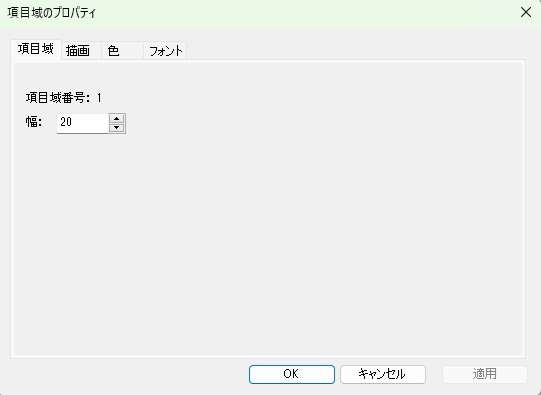
項目域の表示幅を、半角数値でテキストボックスに入力します。
数値1 が半角1 文字に該当します。印刷するときの表示幅は、文字のサイズの設定や印刷時の設定により異なります。
[描画] パネル
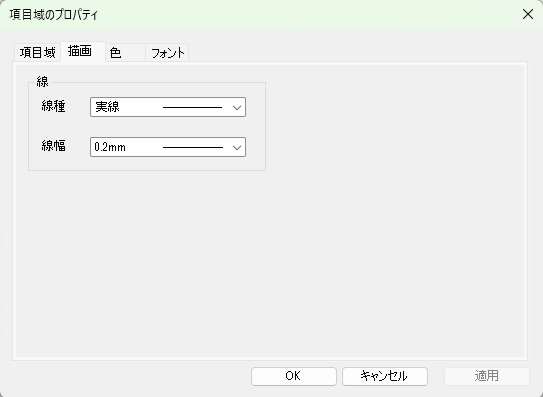
各項目帯の右側に表示する縦線の種類と太さを選択します。
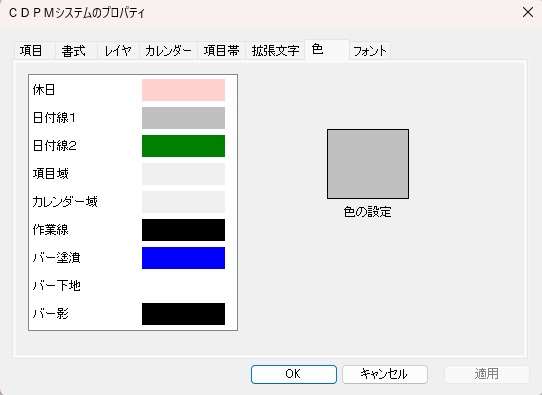
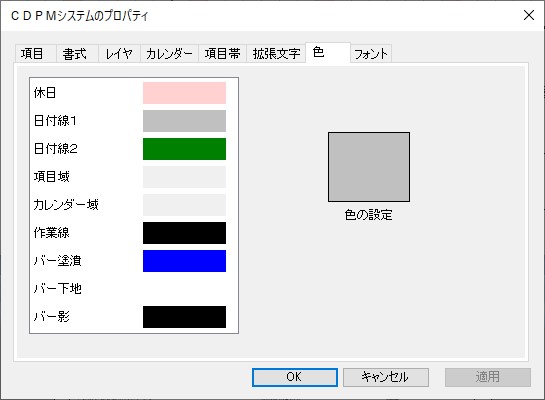
[色] パネル
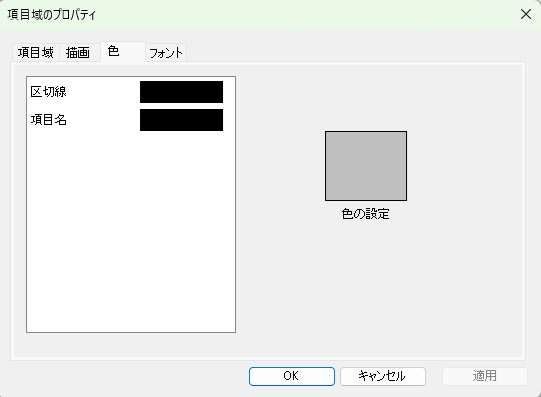
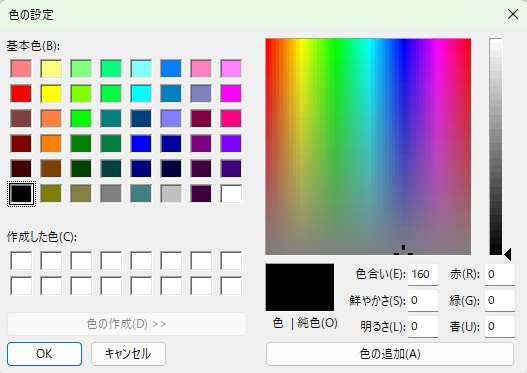
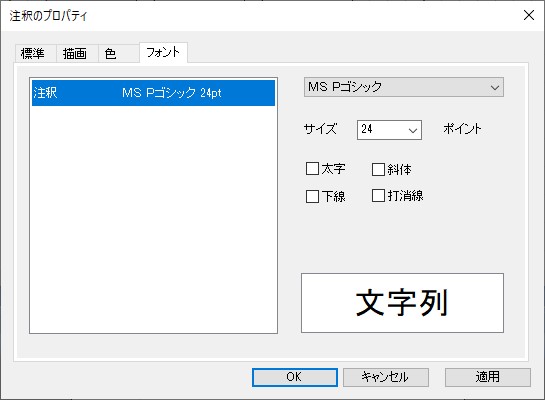
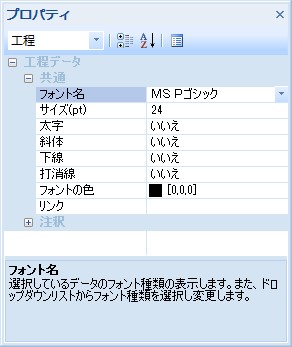
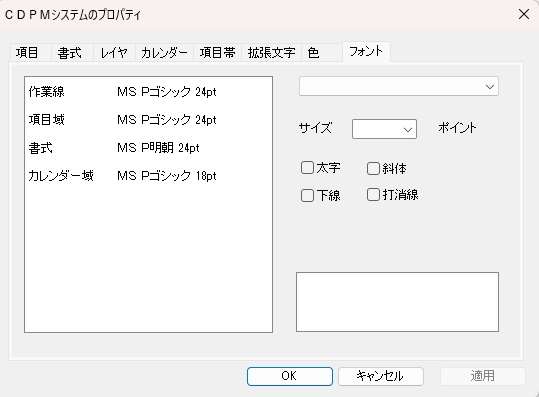
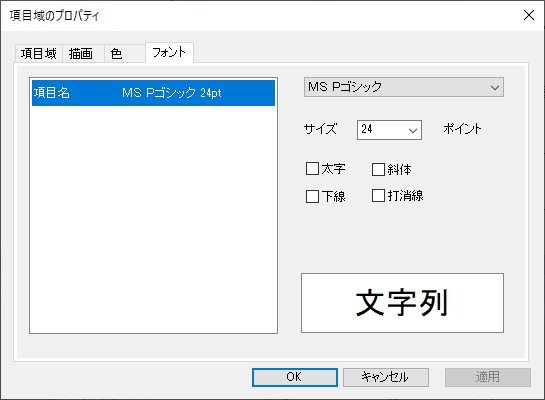
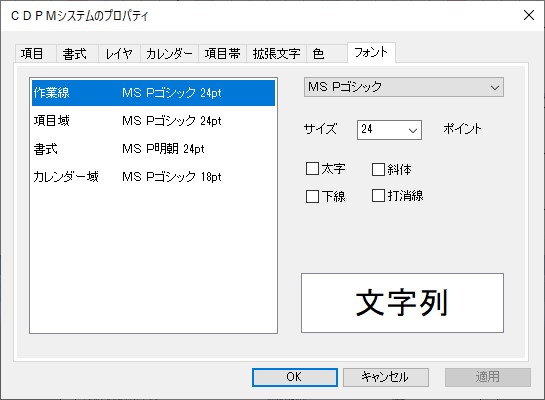
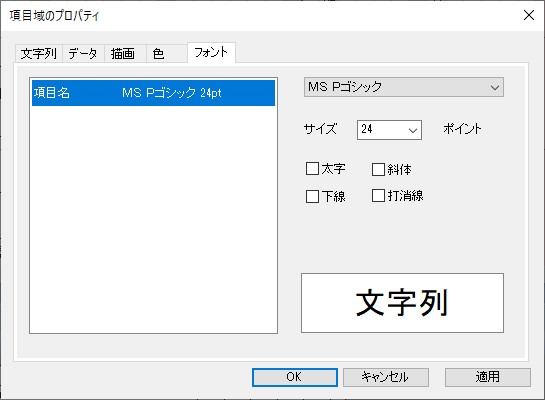
[フォント]パネル
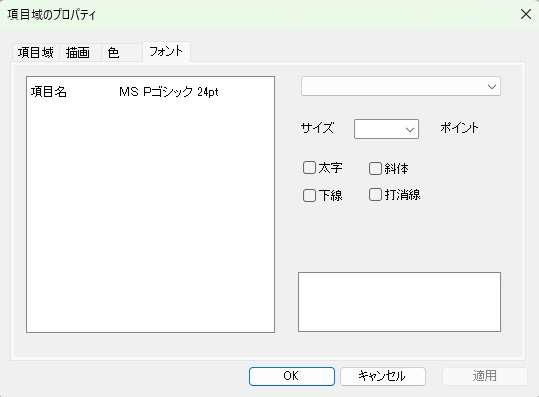
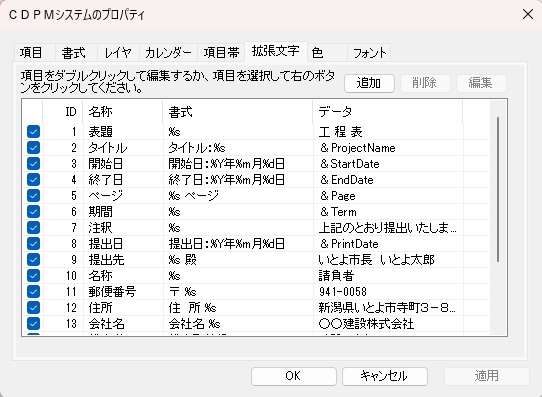
[フォント]パネル

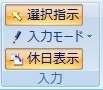
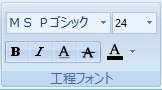
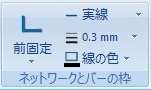
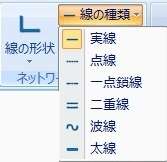
ネットワーク作業線の線種・線形とバーチャート作業線の枠線は同一設定になります。バーチャート表示で点線・一点鎖線を選択したときは、バーチャートの表現ではなく、そのままネットワーク表現の点線・一点鎖線を表示します。
線の形状
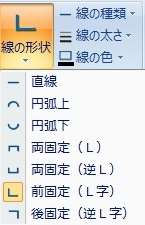
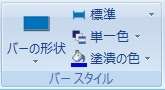
バースタイルグループには、[バーの形状]・[バーの太さ]・[パターン]・[塗潰の色]のコマンドを表示します。バーチャート作業線に対して設定を行います。
バーの形状
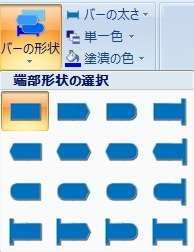
バーチャート作業線の両端の形状を指定します。
単数及び複数のバーチャート作業線を選択した後、リストから選択すると、バーの形状に反映します。
異なる形状のバーチャート作業線を選択したときは、「・・・」と表示します。
バーの太さ
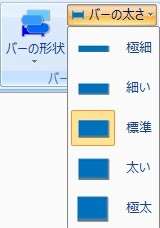
バーチャート作業線の太さを指定します。
単数及び複数のバーチャート作業線を選択した後、リストから選択すると、バーの太さに反映します。
異なる太さのバーチャート作業線を選択したときは、「混在」と表示します。
パターン
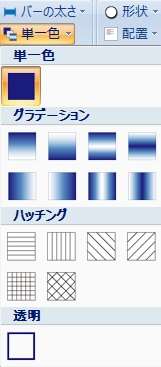
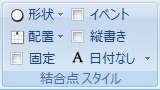
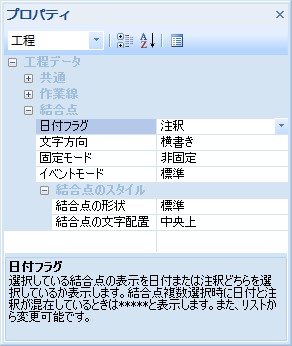
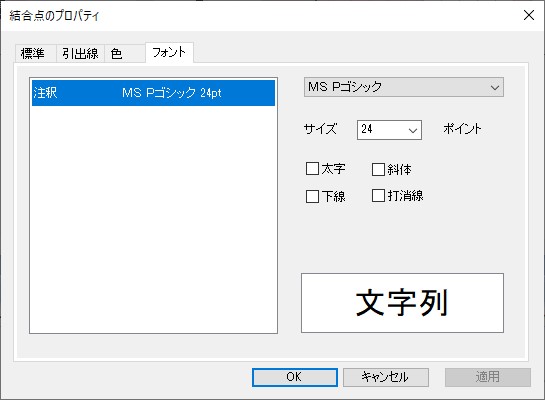
結合点スタイルには、[形状]・[配置]・[固定]・[イベント]・[縦書]・[日付文字]のコマンドを表示します。
形状
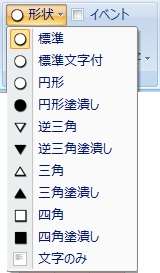
結合点の形状を指定します。
単数及び複数の結合点を選択し、リストから選択すると、結合点の形状に反映します。
異なる形状の結合点を選択したときは、「混在」と表示します。
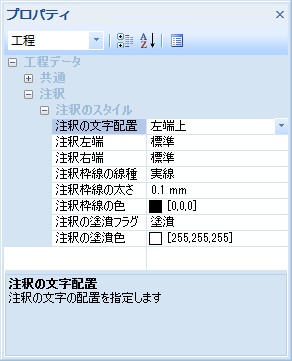
配置
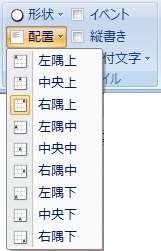
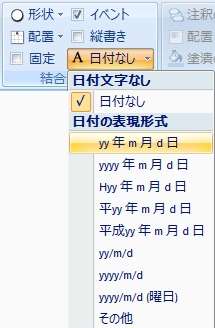
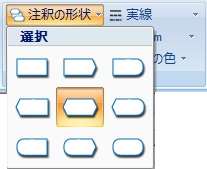
注釈(コメントボックス)の両端の形状を指定します。
単数、または複数の注釈を選択した後、リストから選択すると注釈の形状に反映します。
配置
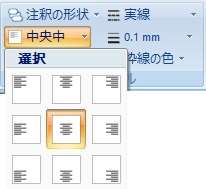
注釈(コメントボックス)に入力した文字列の配置を指定します。
単数、または複数の注釈を選択した後、リストから選択すると文字列の配置に反映します。
異なる文字配置の注釈を選択したときは、「混在」と表示します。
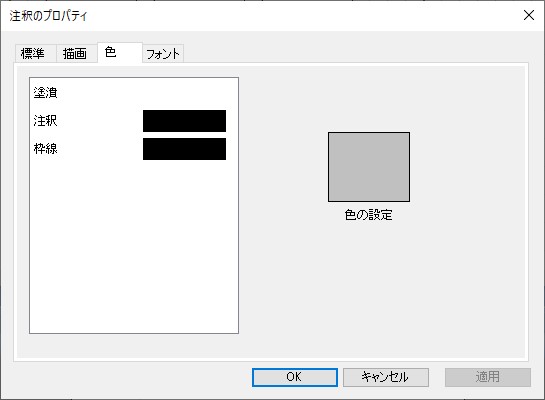
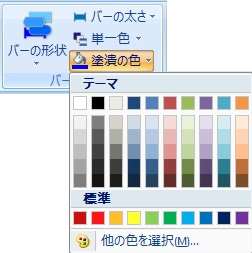
塗潰の色
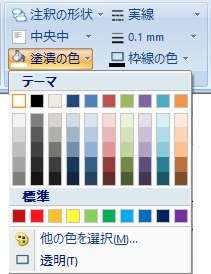
注釈(コメントボックス)の塗潰の色を指定します。
単数、または複数の注釈を選択した後、カラーポップアップから選択すると、塗潰しの色に反映します。
異なる塗潰の色の注釈を選択したときは、「黒」を表示します。
枠線の線種
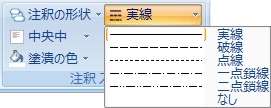
注釈(コメントボックス)の枠線の線種を指定します。
単数、または複数の注釈を選択した後、リストから選択すると、注釈枠線の線種に反映します。
異なる枠線の線種の注釈を選択したときは、「混在」と表示します。
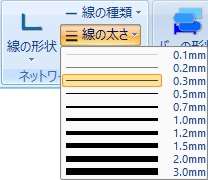
枠線の太さ
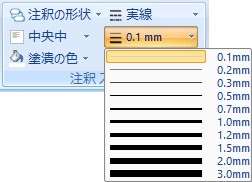
注釈枠線の太さは、画面に表示するリストから指定します。
単数及び複数の注釈を選択した後、リストから選択すると、枠線の太さに反映します。
異なる線の太さの注釈を選択したときは、「混在」と表示します。
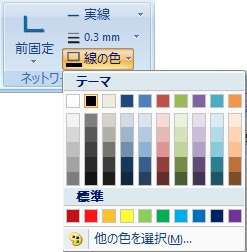
枠線の色
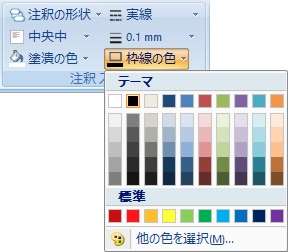
注釈(コメントボックス)の枠線の色を指定します。
単数、または複数の注釈を選択した後、カラーポップアップから色を選択すると、注釈枠線の色に反映します。
異なる線の太さの注釈を選択したときは、「混在」と表示します。
[ウィンドウ]グループ
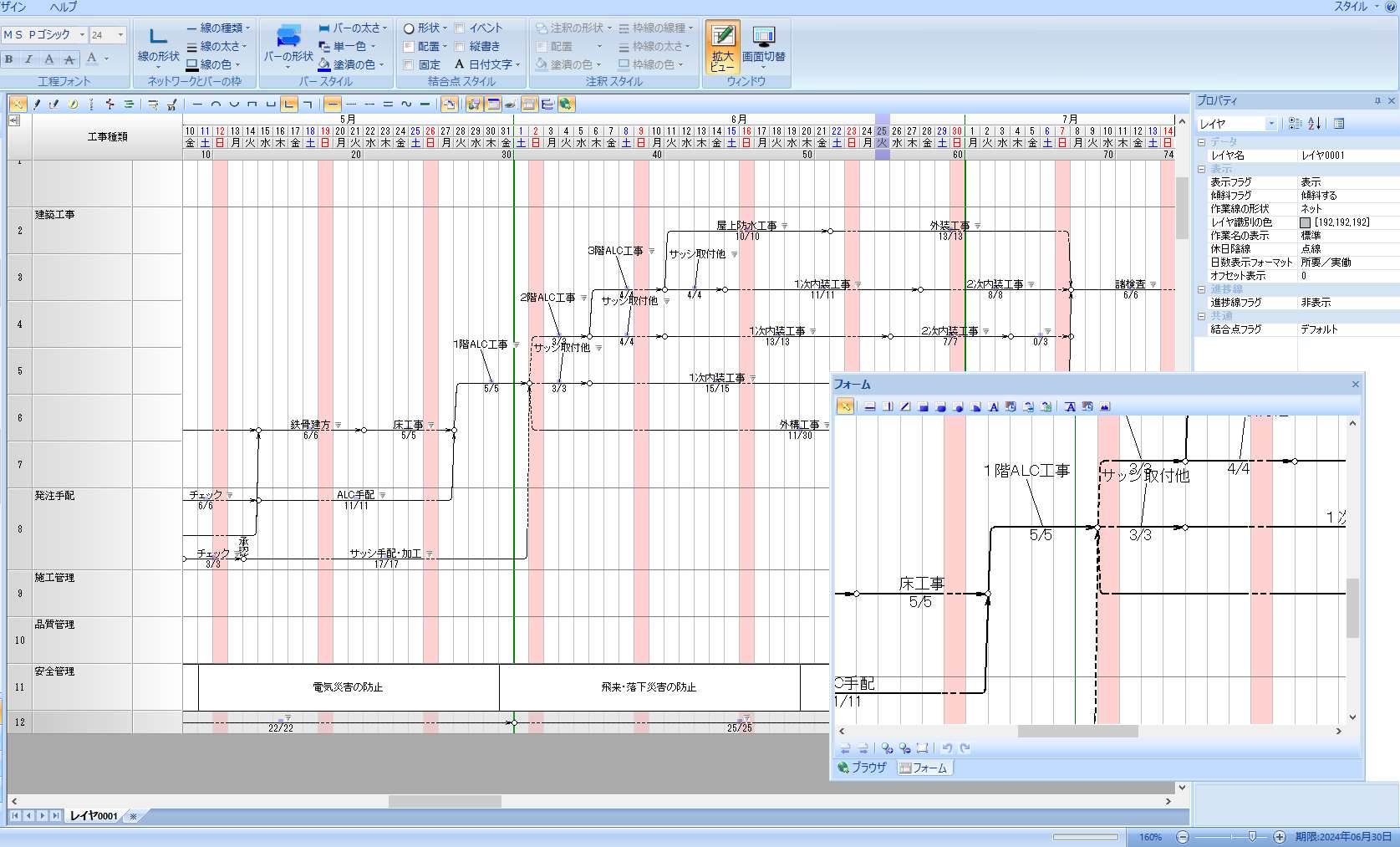
画面切替
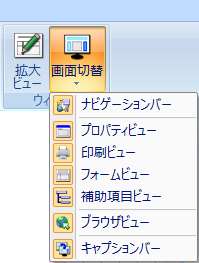
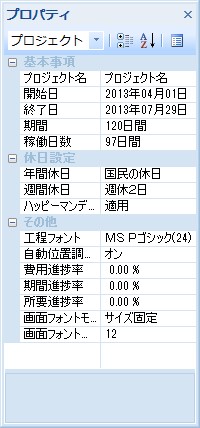
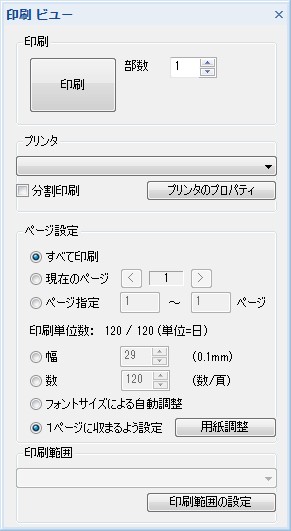
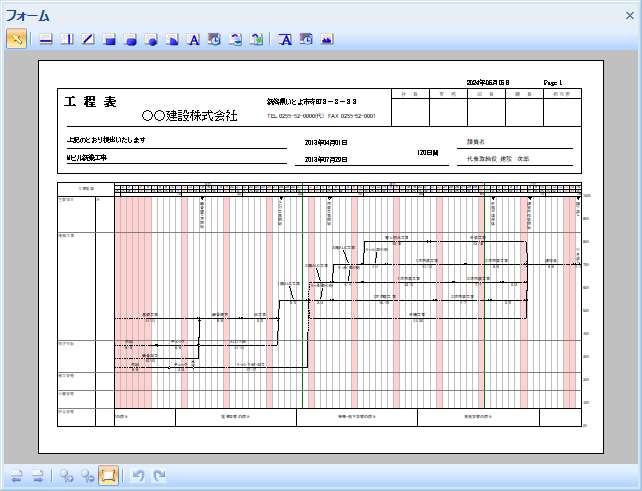
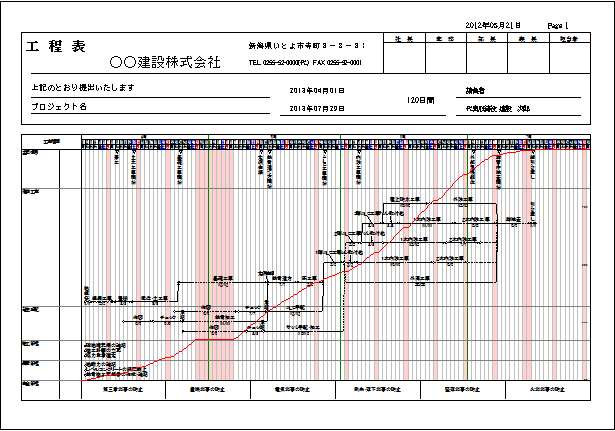
CDPM の書式を表示します。
書式を作成したり、累積線(S 字カーブ)を表示したりをフォームビューで行います。
フォームビューは、フレームにドッキングや他のビューとのタブ化またはフローティングとして任意の場所に配置します。
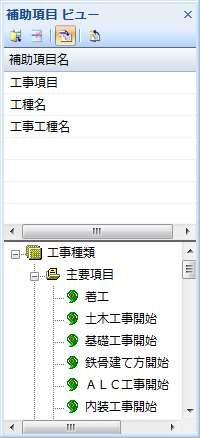
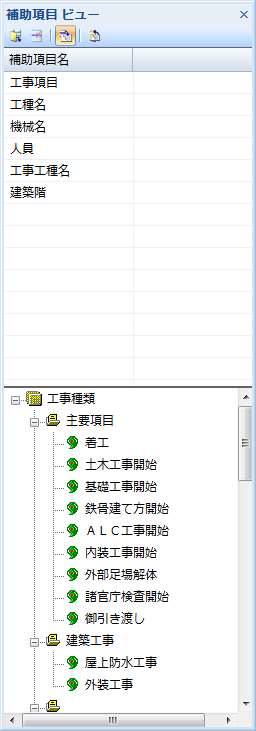
補助項目ビュー

キャプションバーでは、CDPM のファイルの情報を表示します。
バックアップファイルが作成されたときなど、情報を表示します。
オプションボタンからは、クイックアクセルツールバーをカスタマイズを行えます。
CDPM-X64 編集タブ

編集タブをグループごとに区切り説明をします。
[プロジェクト]グループ
プロジェクトグループには、[期間][休日の設定][項目帯][印刷範囲]が含まれます。
期間
プロジェクトの期間を編集します。
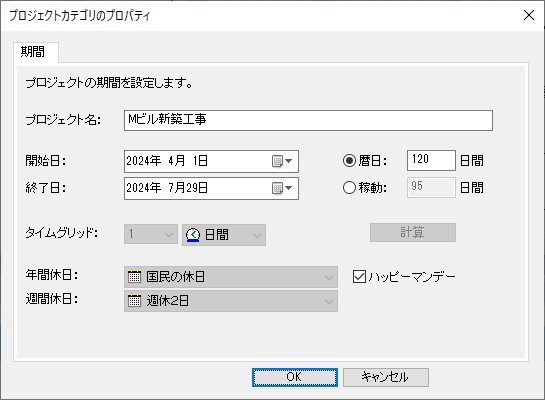
プロジェクトカテゴリのプロパティダイアログボックスが表示されます。
開始日及び終了日、期間の編集を行います。
ハッピーマンデーの適用/除外も切り替えることができます。
休日の設定
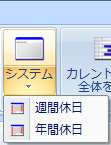
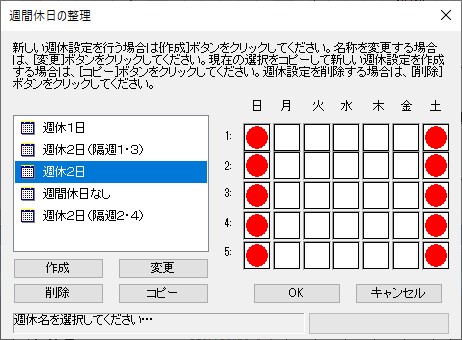
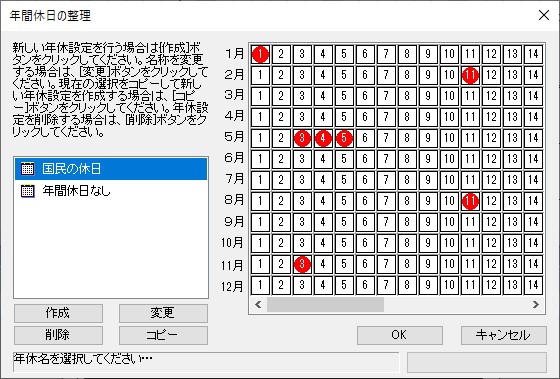
プロジェクトの年間休日・週間休日を編集します。
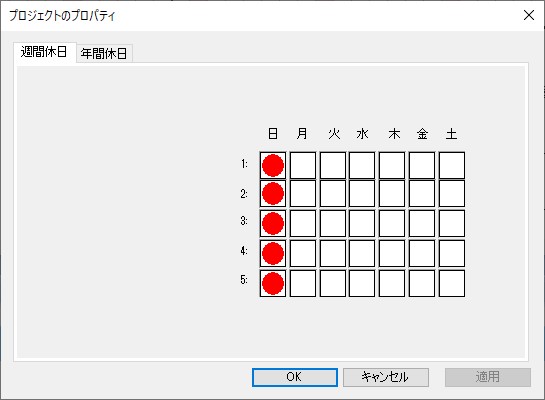
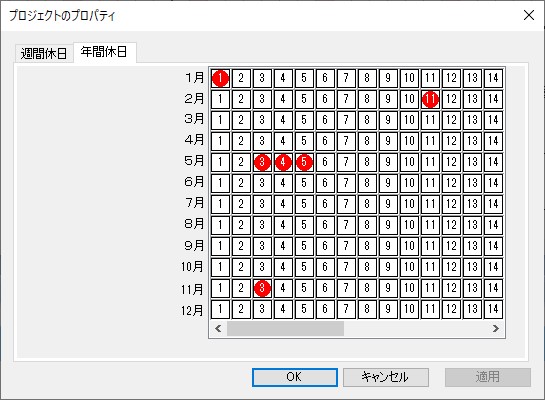
プロジェクトのプロパティダイアログボックスが表示されます。週間休日と年間休日にわけて編集することができます。
選択されている●が休日となります。
項目帯
プロジェクトの項目帯を編集します。
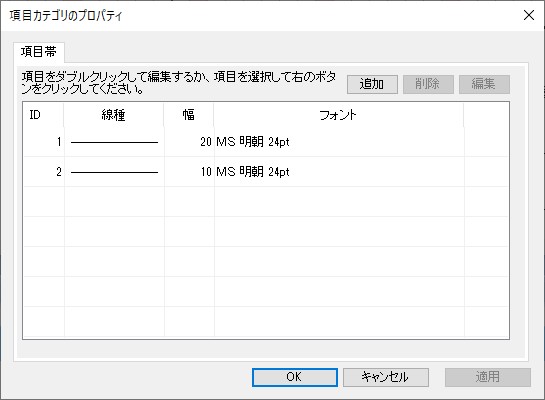
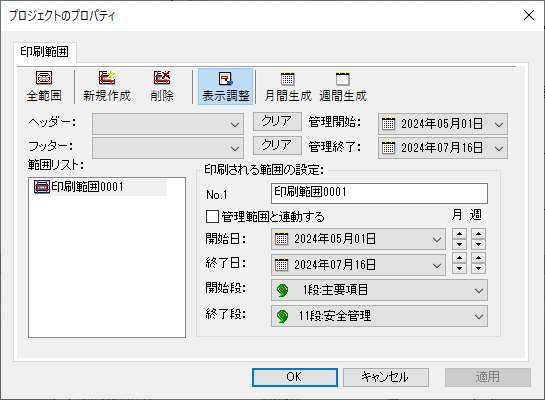
印刷範囲の追加・削除・編集を行います。

全範囲
範囲リストで選択されている印刷範囲に対して、プロジェクト全体を印刷範囲とします。

新規作成
印刷範囲を新規に作成します。範囲リストに新たに追加され、期間及び段の設定を行います。

削除
印刷範囲を削除します。範囲リストから選択し削除を行います。

表示調整
作業名がページ外へ途切れてしまうような印刷範囲の設定の場合、作業名がページ内に表示されるように調整します。

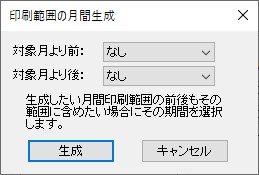
月間生成
月毎の印刷範囲を自動的に作成します。
印刷範囲の月間生成ダイアログボックスが表示されます。

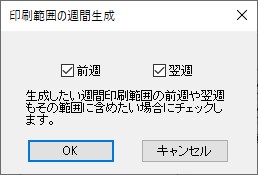
週間生成
週毎の印刷範囲を自動的に作成します。
印刷範囲の週間生成ダイアログボックスが表示されます。

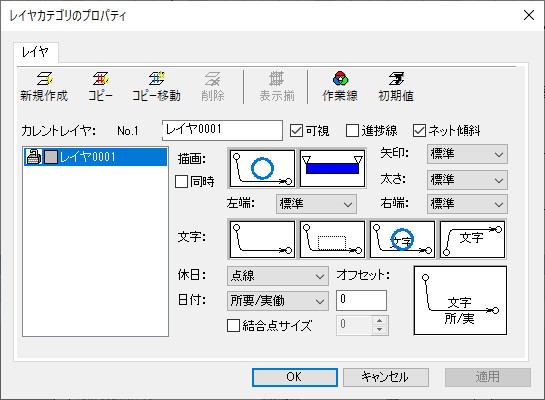

新規作成
作業中の工程表に結合点や作業線などのデータを含まない新しいレイヤを追加します。

コピー
新しいレイヤを追加し、そのレイヤにリストボックスで選択されているレイヤに含まれる作業線などのデータをコピーします。

コピー移動
新しいレイヤを追加し、そのレイヤにリストボックスで選択されているレイヤに含まれる作業線などのデータをコピーし、新しく追加されてレイヤがカレントレイヤとして選択されます。

削除
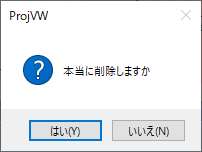
リストボックスで選択されているレイヤを削除します。削除の対象となるレイヤに作業線などのデータが含まれている場合は削除を確認するメッセージが表示されます。

表示揃
カレントレイヤに設定されている作業線の表示モードを、すべてのレイヤに対して同じになるように揃えます。

作業線
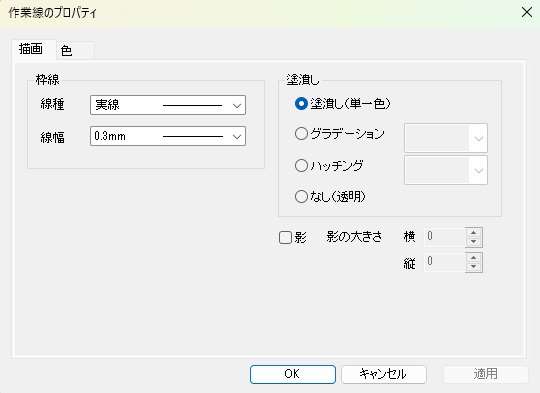
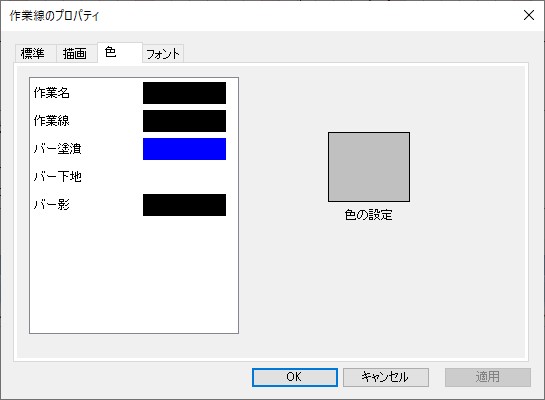
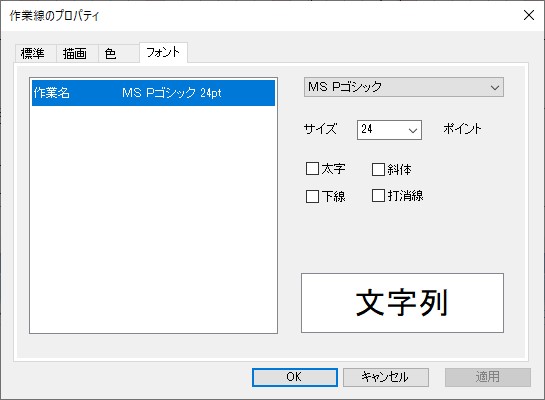
作業線のプロパティダイアログボックスが表示されます。
[描画]パネル
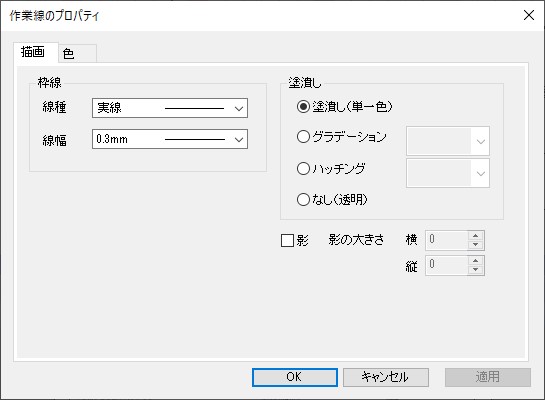
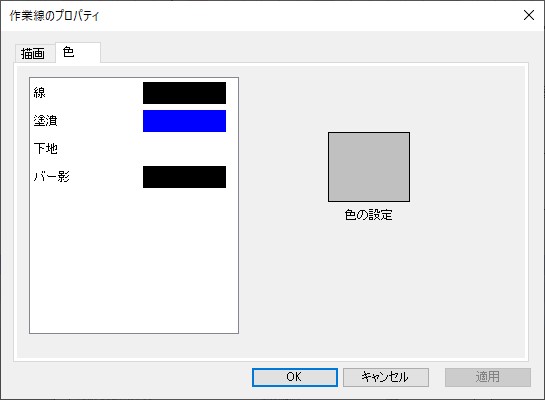
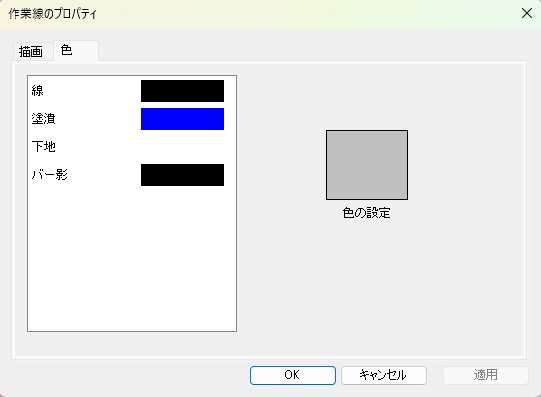
線ネット作業線の色・バー作業線の枠線の色を指定します。(同色)
塗潰バー作業線の色を指定します。
下地バー作業線の背景の色を指定します。
(ハッチングを選択した場合の背景色)
バー影
バー作業線の影の色を指定します。

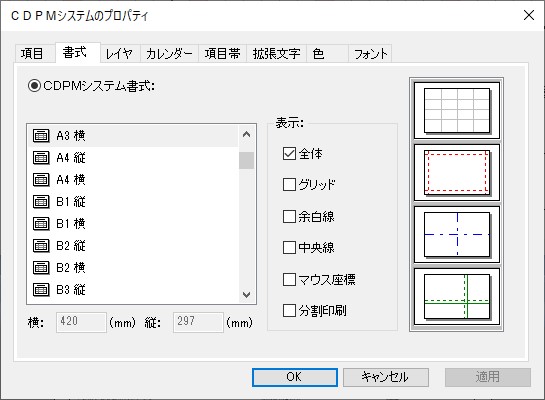
書式の編集画面で、グリッドを表示したときの罫線の種類と色を設定します。グリッドに使う罫線の種類と色を選んで、<OK> ボタンを選択すると設定できます。
書式の編集画面で、余白線を表示したときの罫線の種類と色を設定します。
余白線に使う罫線の種類と色を選んで、<OK> ボタンを選択すると設定できます。
書式の編集画面で、中央線を表示したときの罫線の種類と色を設定します。
中央線に使う罫線の種類と色を選んで、<OK> ボタンを選択すると設定できます。
書式の編集画面で、分割線を表示したときの罫線の種類と色を設定します。
分割線に使う罫線の種類と色を選んで、<OK> ボタンを選択すると設定できます。
[レイヤ]パネル
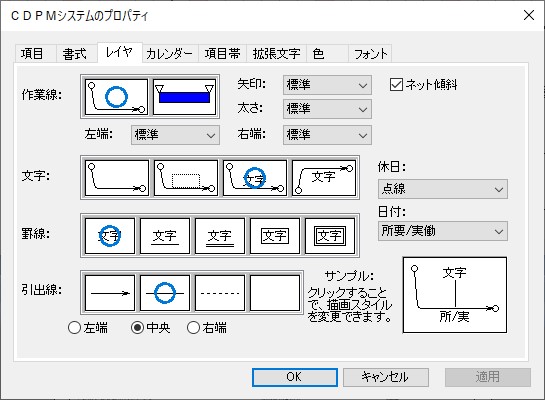
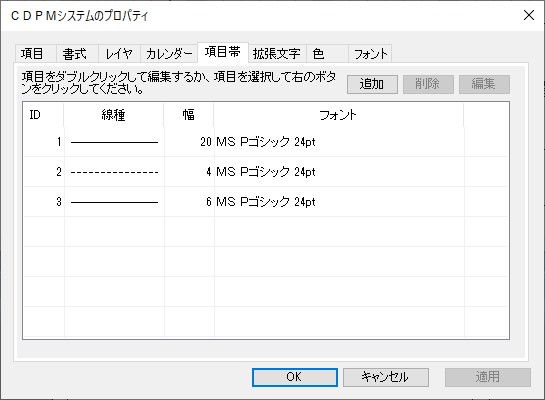
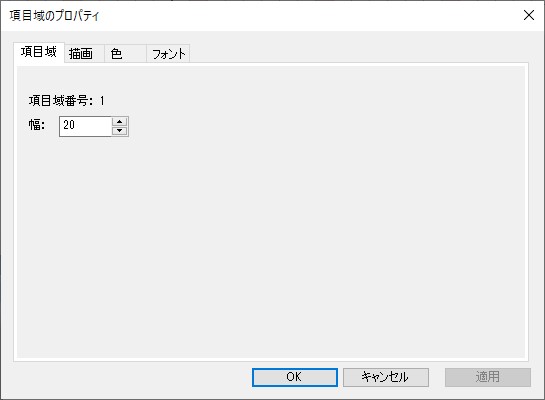
項目域の表示幅を、半角数値でテキストボックスに入力します。
数値1 が半角1 文字とします。実際に印刷される幅は、それぞれの文字の大きさによって異なります。
[描画] パネル
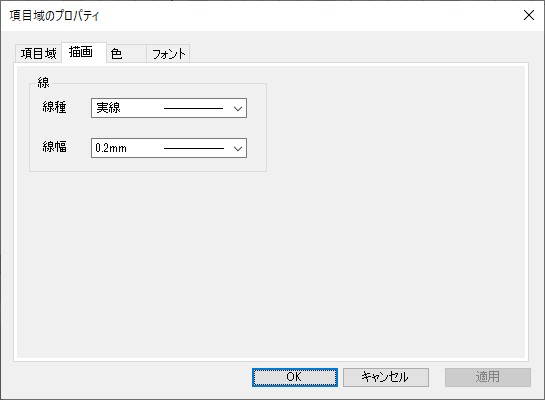
項目帯の右側に引かれる縦線と線幅の種類を選択します。
[色] パネル
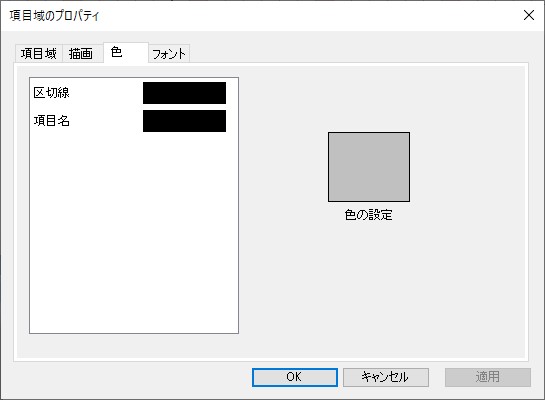
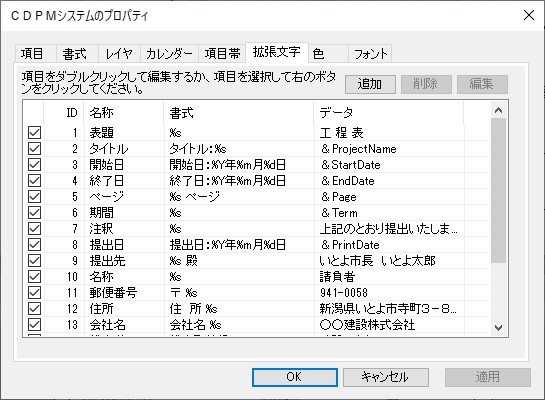
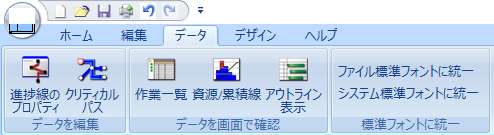
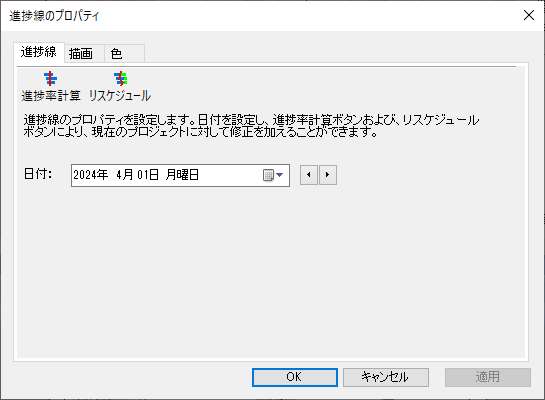
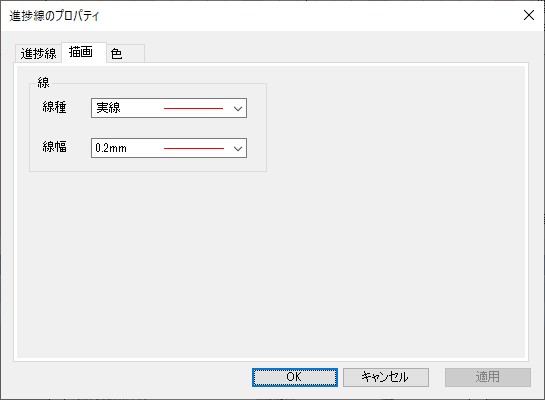
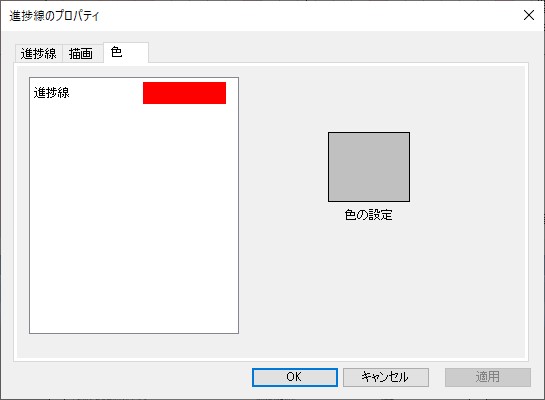
進捗線の線種、線幅を設定します。
[色パネル]
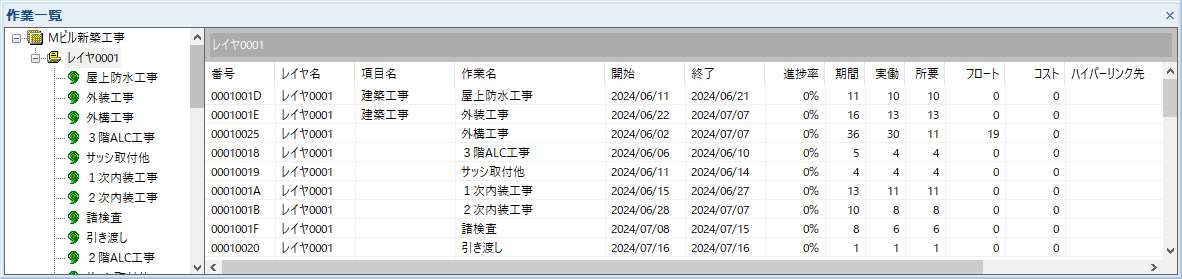
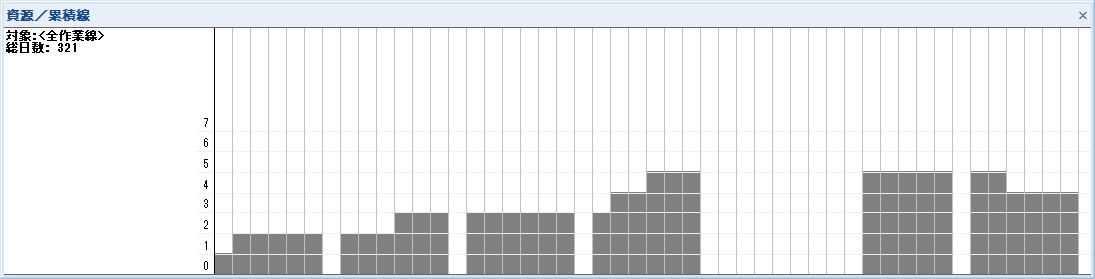
資源/累積線
資源/累積線ビューに資源/累積線を表示します。
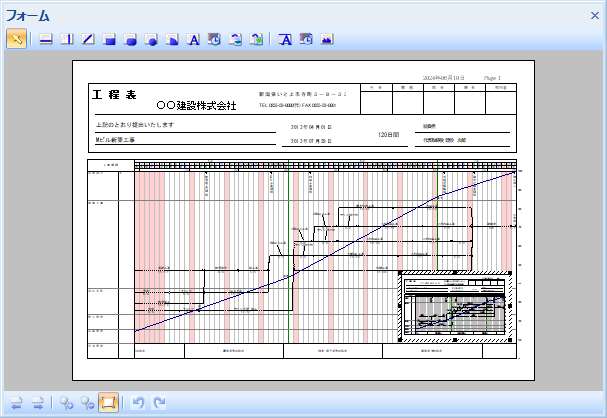
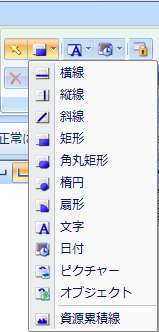
要素入力モードには、左図のリストが含まれます。
書式要素を入力するときに、入力モードを選択しフォームビューにて書式要素を入力します。
要素入力モードは、フォームビュー上部のツールバーからも選択が可能です。

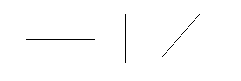
横線
縦線
斜線
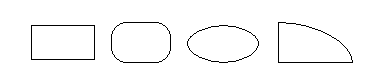
矩形
角丸矩形
楕円
扇形

文字

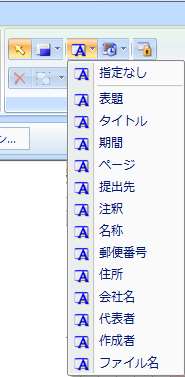
システム文字
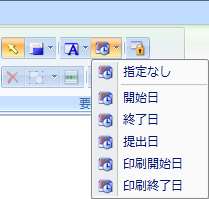
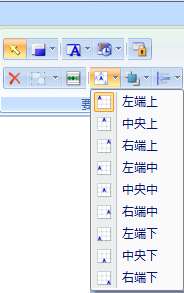
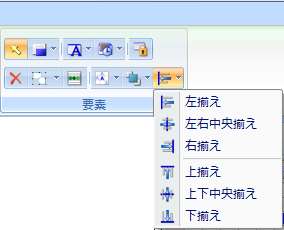
複数選択した書式要素について、左図のリスト内選択通りに表示位置を変更します。
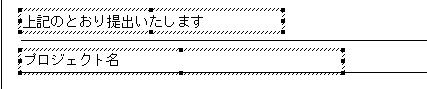
左揃えを選択すると、複数選択した書式要素の左側を揃えて配置します。
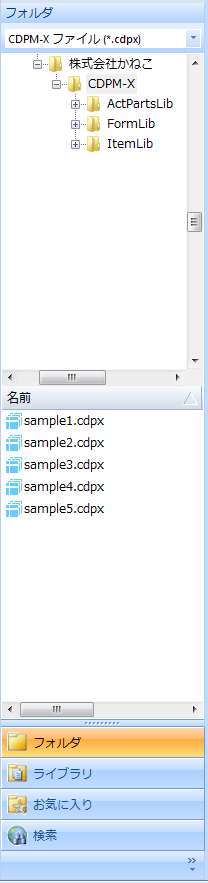
ナビゲーションバー
[フォルダ]
ナビゲーションバー フォルダ
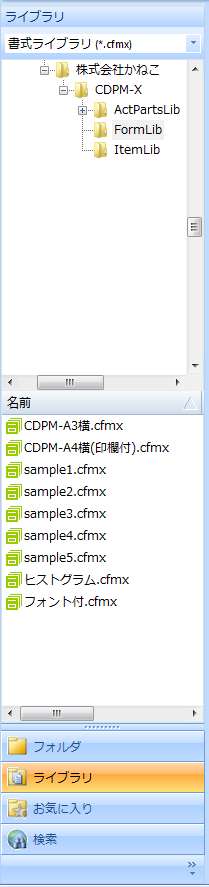
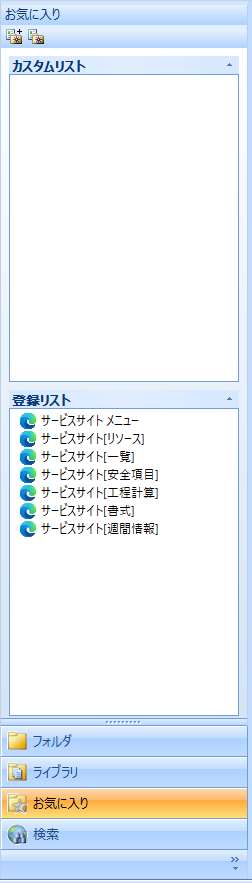
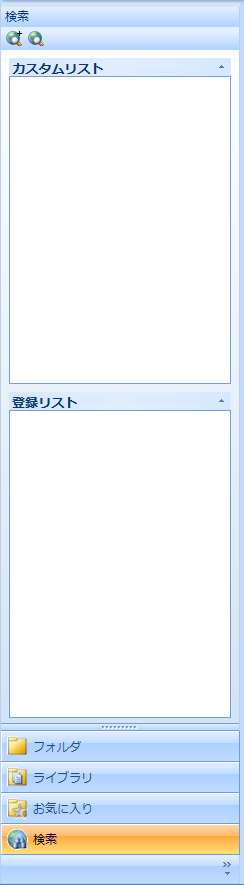
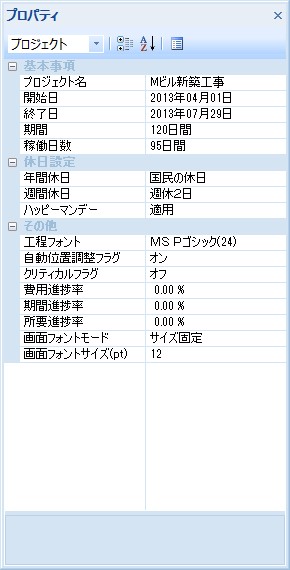
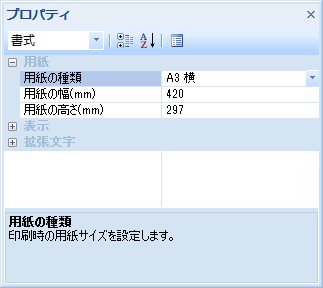
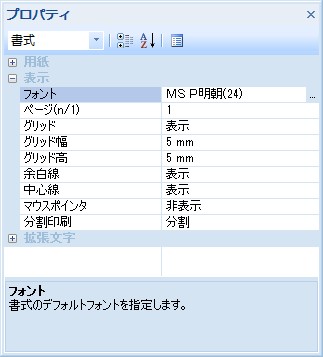
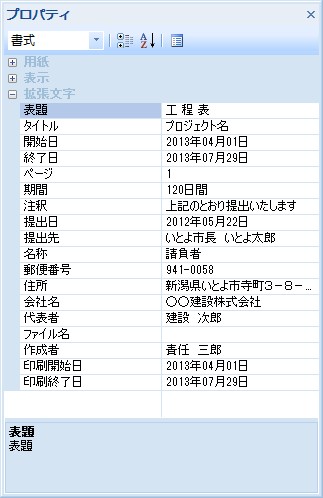
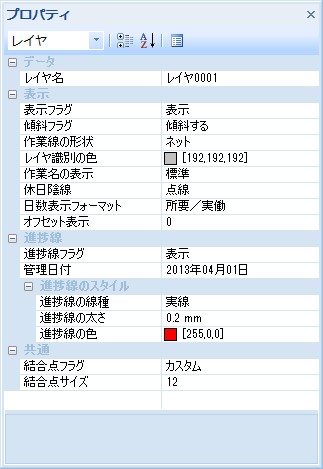
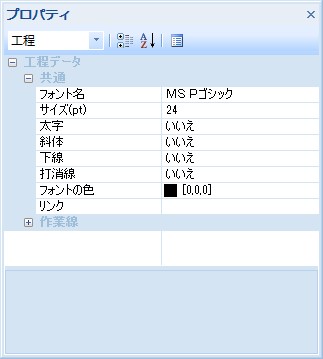
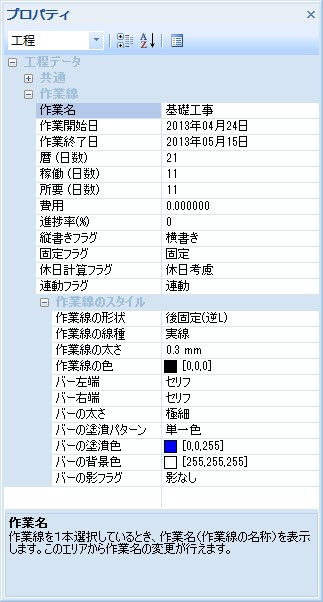
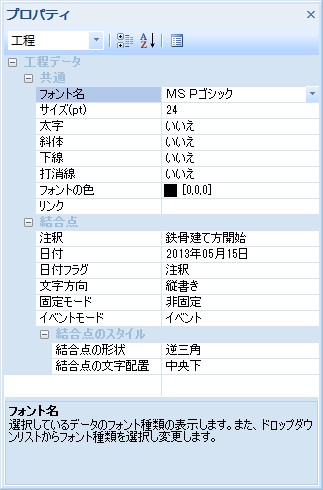
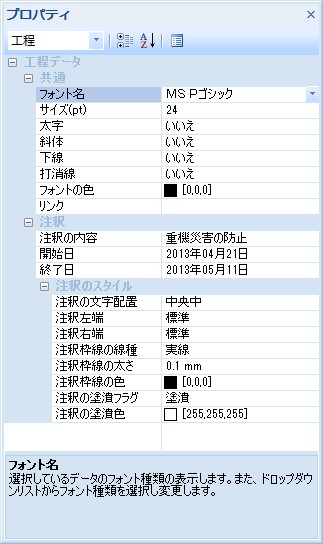
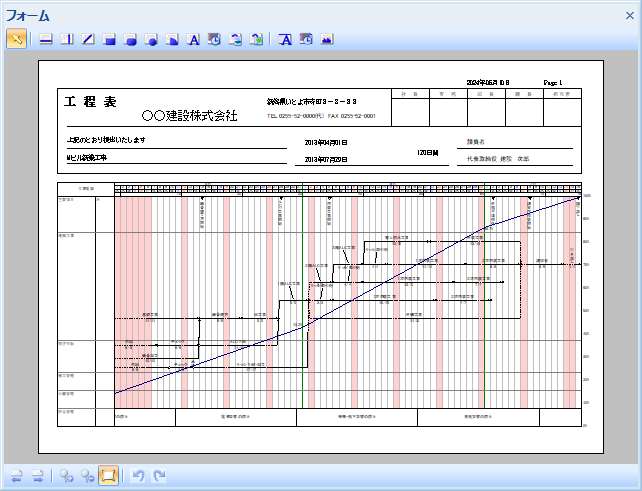
フォームビュー 上部のボタンから書式要素を入力することができます。
横線
縦線
斜線
矩形
角丸矩形
楕円
扇形
文字
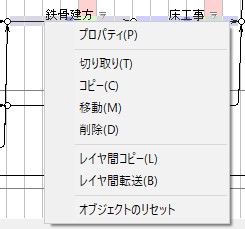
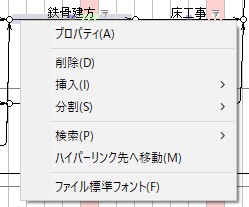
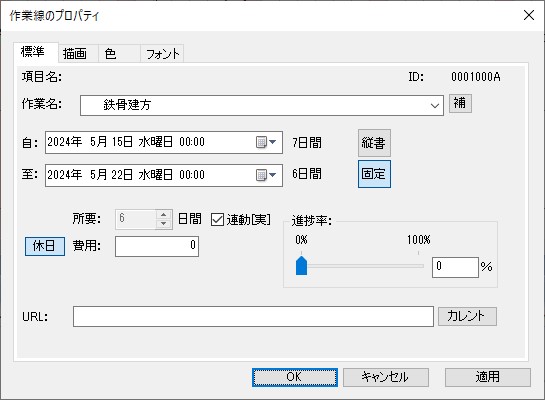
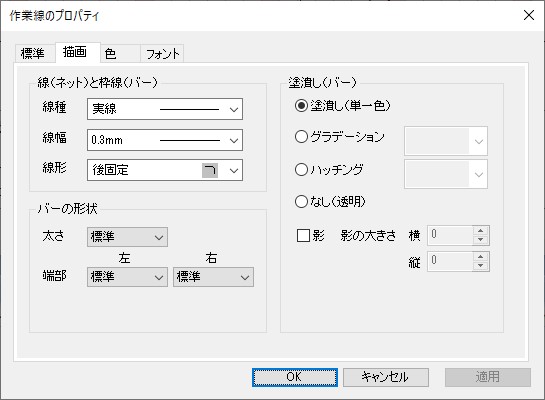
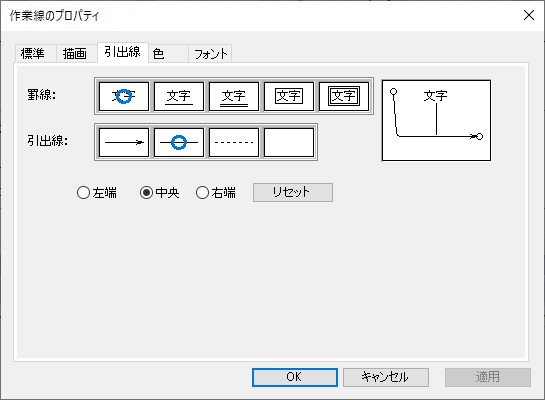
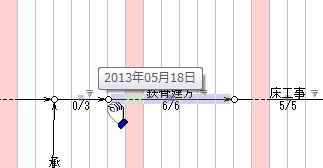
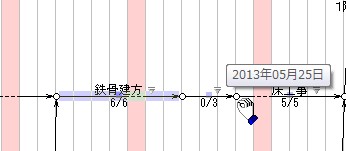
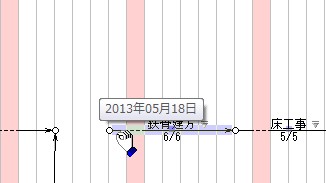
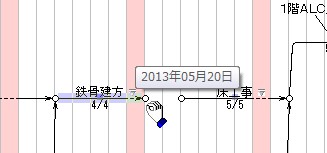
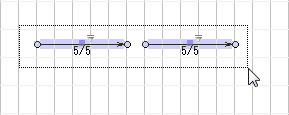
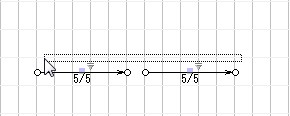
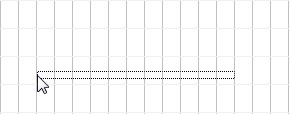
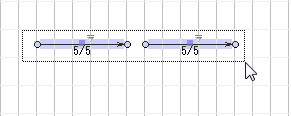
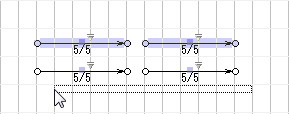
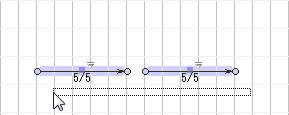
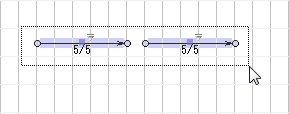
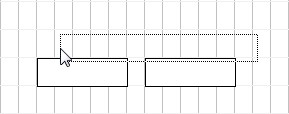
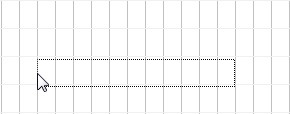
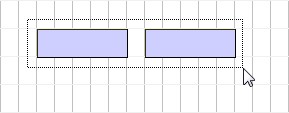
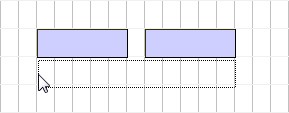
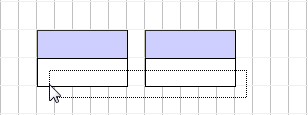
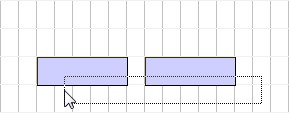
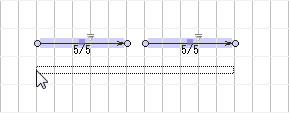
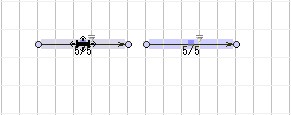
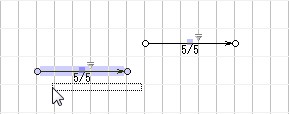
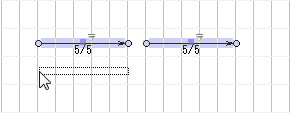
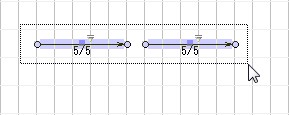
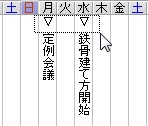
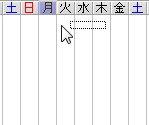
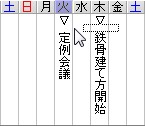
作業線を図のように選択しまコマンドを選択すると図のよ任意の貼り付ける場所にてクす。
うに点線で囲まれた枠が表示リックし作業線を貼り付けまになります。
す。
※点線で囲まれた枠を解除するには、右クリックをします。
移動の別の操作方法
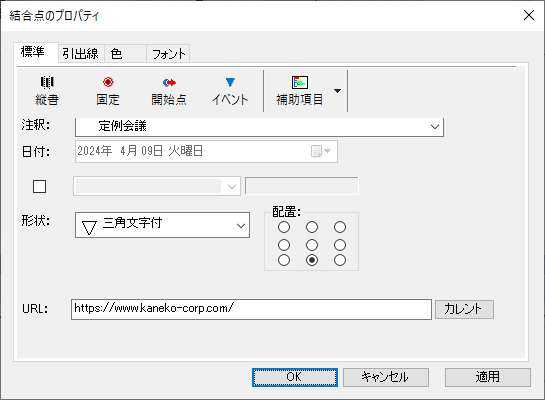

[注釈]ドロップダウンリストに入力されている注釈文字または、[日付書式]テキストボックスで指定してある日付(時間)文字の表示方向を、横書きか縦書きかを切り替えます。このボタンを選択するごとに切り替わります。


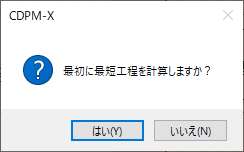
工程計算を開始する結合点を指定するときに選択します。
この開始点は、作業中の工程表に1 レイヤあたり1 つだけ指定できます。
開始点を指定していない場合、工程計算を実行することができません。

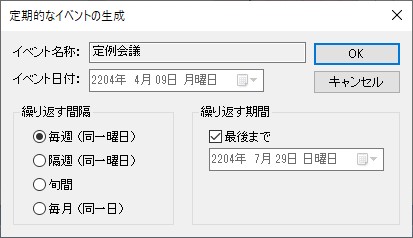
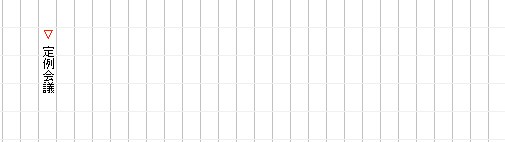
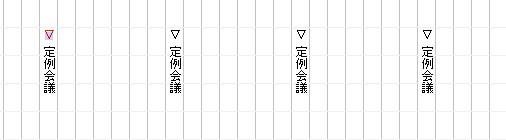
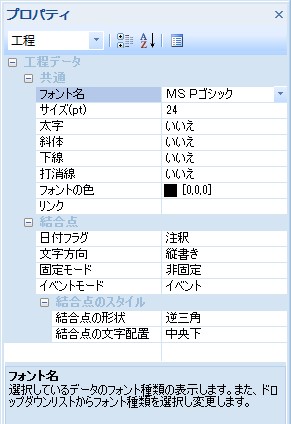
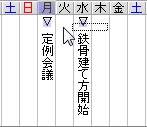
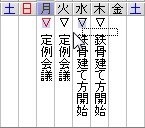
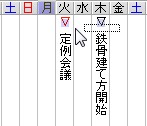
このボタンを選択すると、縦書きの指定・計上を▽文字付・配置を中央下に設定し、結合点の位置を日付線上ではなく、日付線と日付線の中央に表示します。
作業線と連結している結合点では、イベントの設定はできません。

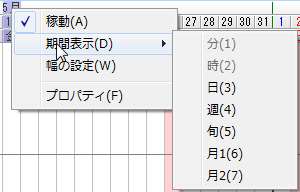
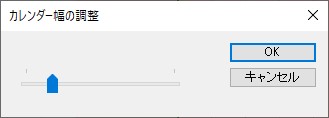
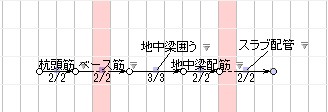
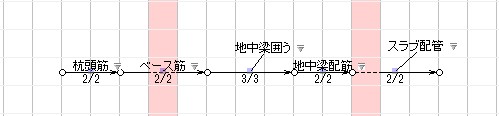
カレンダー幅の調整ダイアログボックスが表示されます。
スライダー部分を移動し、幅の調整を行います。
[プロパティ]コマンド
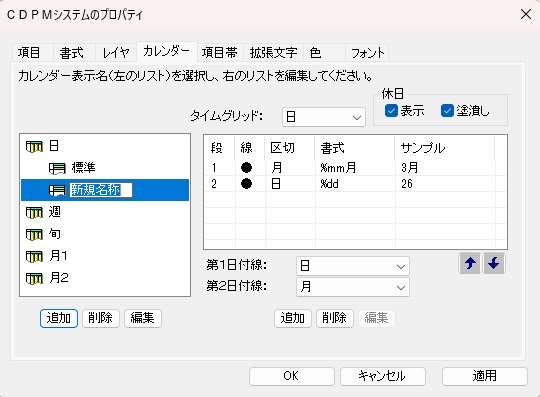
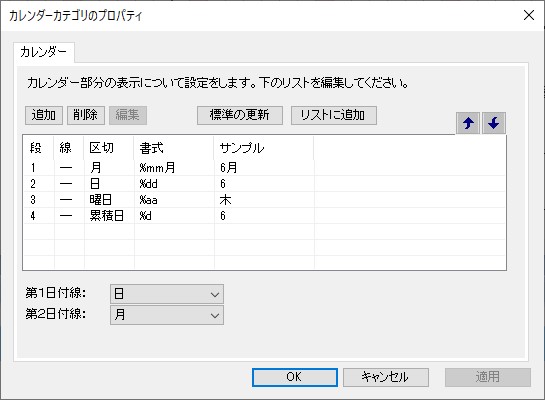
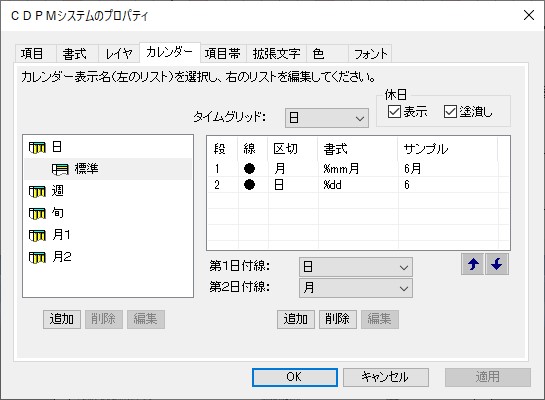
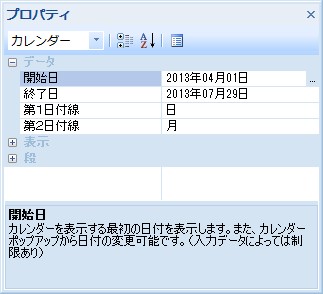
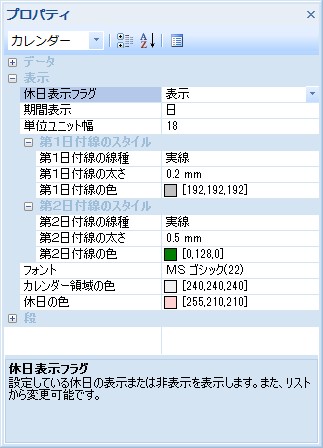
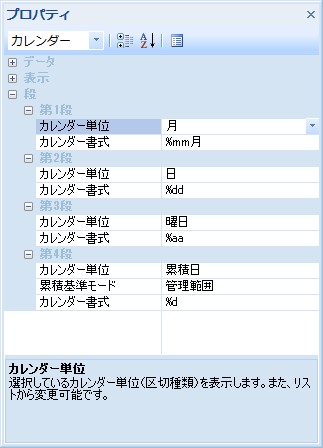
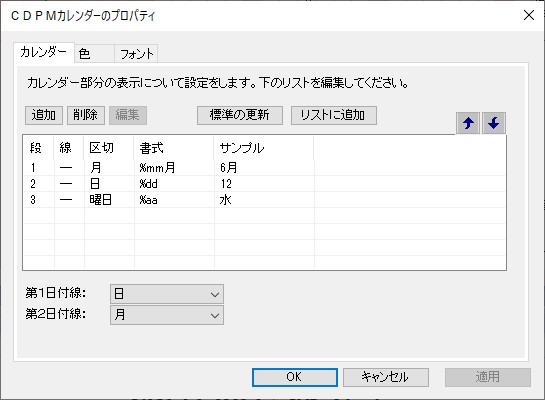
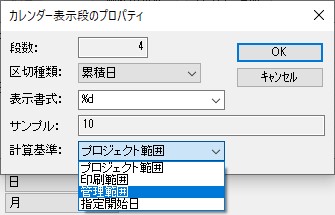
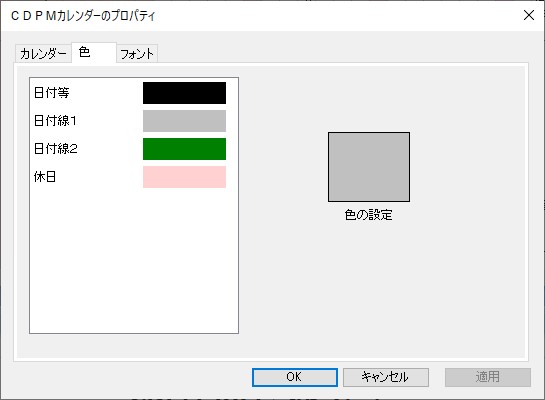
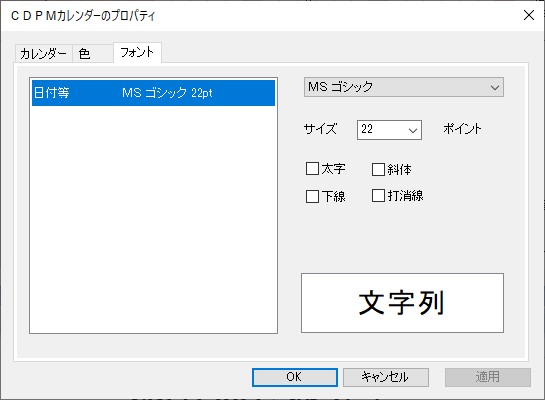
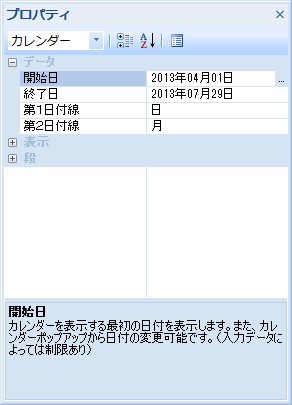
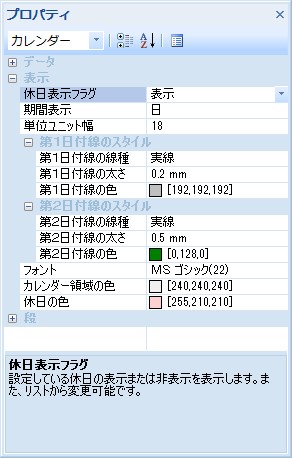
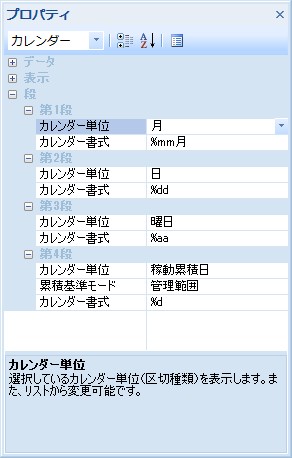
カレンダーの表示書式や日付線、フォントの設定をします。
このコマンド選択すると、[CDPM カレンダーのプロパティ]ダイアログボックスが表示されます。
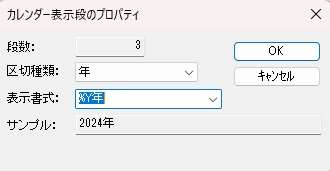
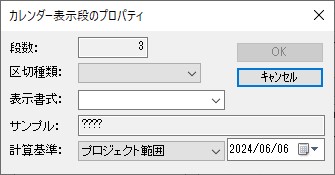
[カレンダー]パネル
[色]パネル
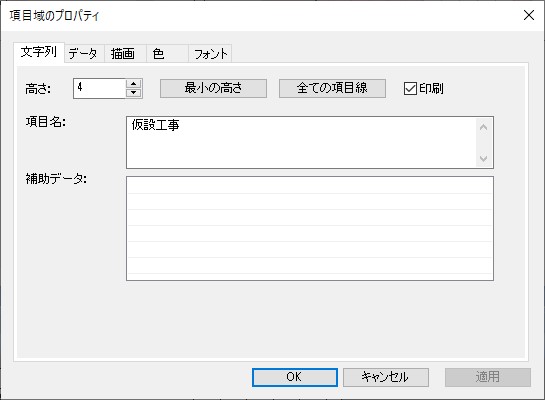
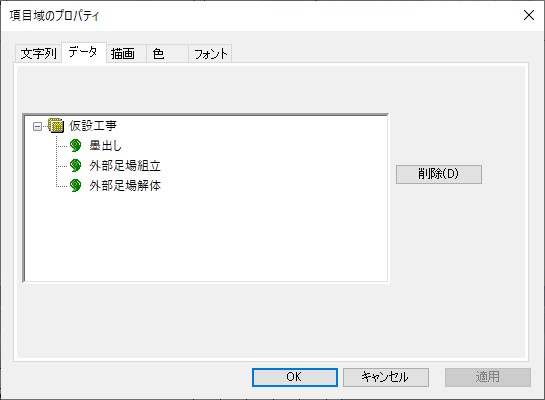
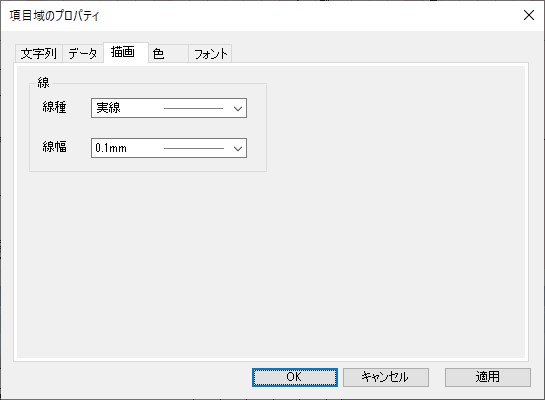
項目段を区切る線の種類と太さをそれぞれリストの中から選択します。
線種 ドロップダウンリスト
コメントボックスの枠線の種類をリストから選択します。
線幅 ドロップダウンリスト
コメントボックスの枠線の太さをリストから選択します。
[色]パネル
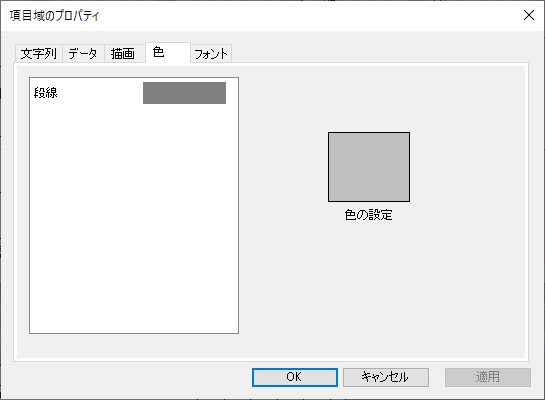
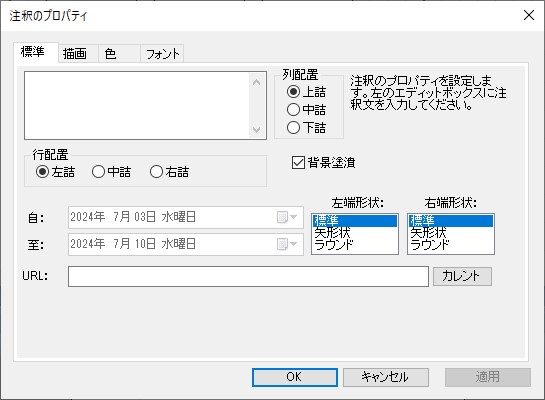
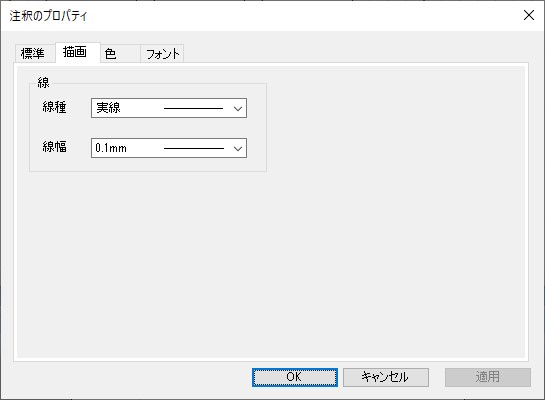
コメントボックスの枠線の種類と太さをそれぞれリストの中から選択します。
線種 ドロップダウンリスト
コメントボックスの枠線の種類をリストから選択します。
線幅 ドロップダウンリスト
コメントボックスの枠線の太さをリストから選択します。
[色]パネル