
Step 1
ヘルプタブから CDPM詳細情報 を開く
ご利用中の CDPM-X64 を起動し、ヘルプタブから CDPM詳細情報 を開きます。ブラウザビューに詳細情報が表示されます。
上部メニューから `ヘルプ` タブを開き、`CDPM詳細情報` を選択します。
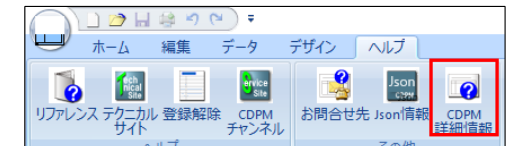
続いて、ブラウザビューに詳細情報画面が表示されます。
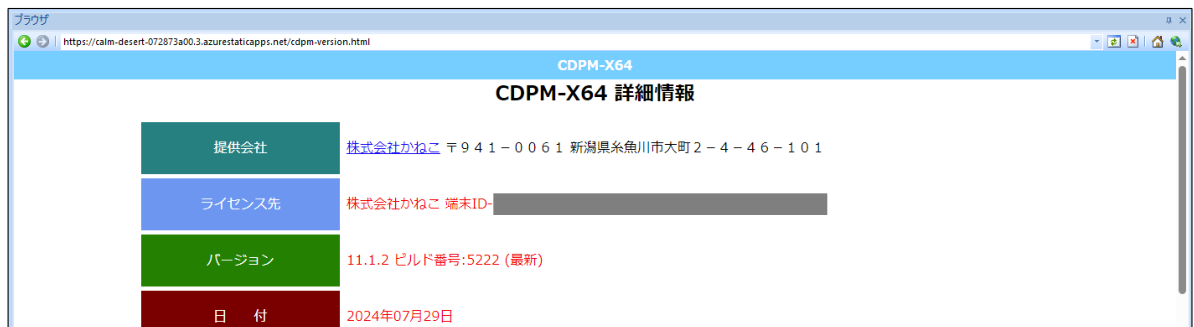
CDPM詳細情報の開き方から、ビルド番号と契約情報の見方まで順にたどれます。
サポートへのお問い合わせやビルドアップ内容の確認では、ビルド番号と契約情報をあわせて確認しておくと状況を把握しやすくなります。
詳細情報では、次の項目もあわせて確認できます。
ご利用中の CDPM-X64 を起動し、ヘルプタブから CDPM詳細情報 を開きます。ブラウザビューに詳細情報が表示されます。
上部メニューから `ヘルプ` タブを開き、`CDPM詳細情報` を選択します。
続いて、ブラウザビューに詳細情報画面が表示されます。
表示された詳細情報から、ご利用中のビルド番号、ライセンス先、端末 ID、利用期限を確認します。お問い合わせ時は製品名とビルド番号をあわせてお伝えください。
画面中央では、ライセンス先、端末 ID、バージョン、日付を確認できます。
利用期限は画面右下の表示で確認できます。

確認したビルド番号をビルド履歴ページと見比べることで、公開中のビルドアップ内容や適用済みの改善内容を確認できます。
古いビルドをご利用の場合は、最新版へのビルドアップをご検討ください。ビルドアップの要否に迷われる場合は、お問い合わせフォームからご相談いただけます。
確認したビルド番号は、ビルド履歴ページで変更内容とあわせて確認できます。