Step 1
CDPM-X64 を起動する
インストール済みの CDPM-X64 を起動し、端末認証の画面へ進みます。事前にアカウント・キーをご確認のうえお進みください。
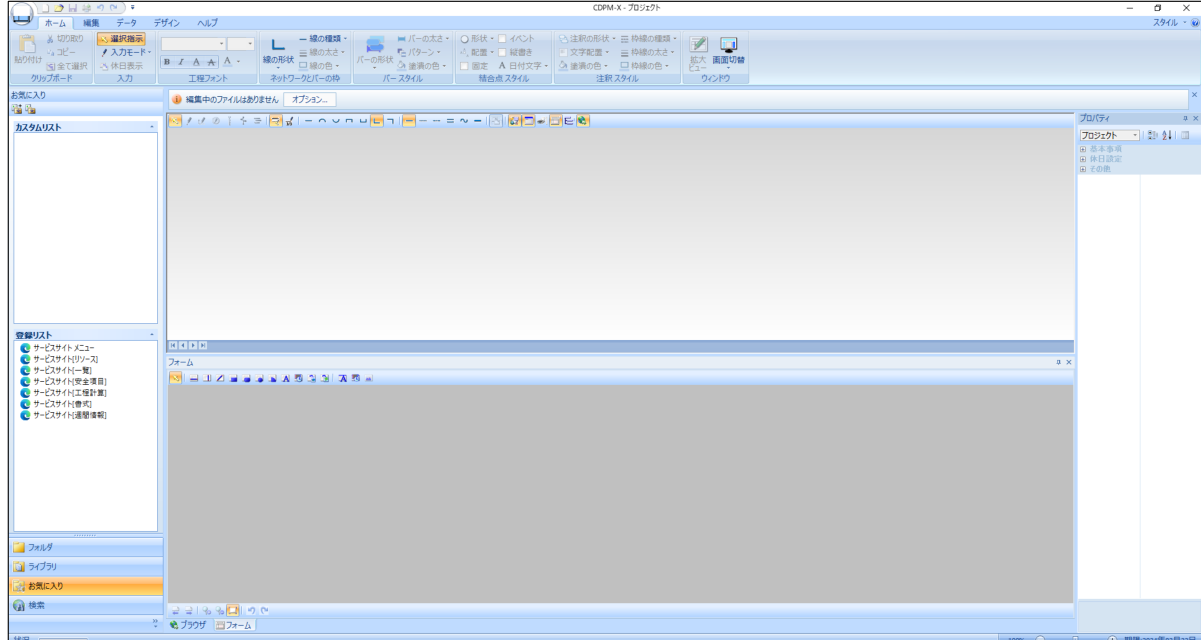
端末認証に必要な準備、入力画面での確認事項、認証後に見ておきたいポイントを順にたどれます。
端末認証では、契約登録後に届く情報を確認しながら入力を進めます。はじめに次の内容をご準備ください。
画面の流れに沿って進めると、端末認証から利用期限の確認までひと通り完了できます。
インストール済みの CDPM-X64 を起動し、端末認証の画面へ進みます。事前にアカウント・キーをご確認のうえお進みください。
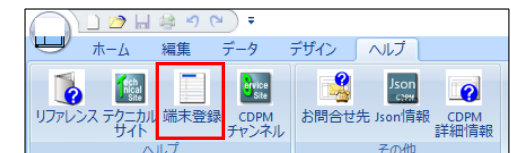
CDPM-X64 の上部メニューから `ヘルプ` タブを開き、`端末登録` を選択します。
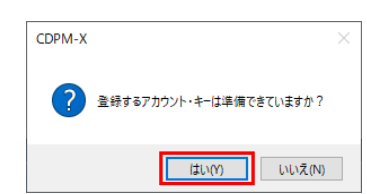
続いて、アカウント・キーの準備確認メッセージが表示されたら `はい` を選択します。
本登録完了メールに記載されたアカウント情報とアカウント・キーを入力し、端末認証を行います。入力内容は半角英数字を含めて正確にご確認ください。
入力欄にアカウント・キーを入力し、`有償登録` をクリックします。
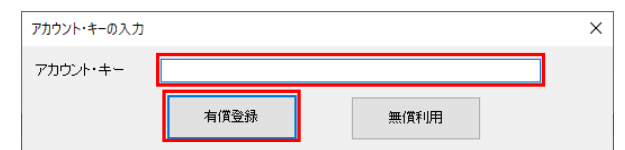
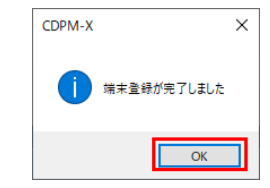
端末登録が完了したら `OK` を選択します。
最後に、画面右下の利用期限表示が更新されていることを確認します。

ご購入手続き完了後は「サブスクリプション登録完了」または「サブスクリプション登録または追加完了」メールが届きます。契約内容の確認に必要なため保存してご利用ください。
端末認証後は、CDPM-X64 画面右下の利用期限表示が変更されます。契約期間が反映されていることをご確認ください。
認証がうまく進まない場合は、ダウンロード条件やお問い合わせ先もあわせてご確認ください。